
Vertaisarviointitehtävässä opiskelijat arvioivat toistensa töitä ja antavat toisilleen palautetta opettajan antamien selkeiden kriteerien pohjalta. Tavoitteena on oppia antamaan ja vastaanottamaan rakentavaa palautetta, parantaa ja rikastuttaa työn laatua uusilla näkökulmilla ja oppia uutta. Vertaisarvioinnin voi rakentaa eri työkalujen avulla. Sopivan työkalun valintaan vaikuttaa esimerkiksi se, halutaanko arvioitavat työt jakaa arvioitaviksi automaattisesti, tuleeko arviointia antaa nimettömänä ja mikä on opettajan rooli palautteen hyväksymisessä tai lopullisen arvioinnin antajana.
Tässä vinkissä esitellään, miten Forms-lomaketta voidaan hyödyntää vertaisarvioinnissa, kun siihen yhdistetään Power Automate työnkulku. Tämä mahdollistaa palautteen antamisen lomakkeella niin, että palaute lähtee suoraan vastaanottajan sähköpostiin, mutta osa palautteesta (arvosana) on vain opettajan tarkasteltavissa.
Mitä tarvitsen?
Tarvitset M365 Forms -lomakkeen ja M365 Power Automate -työnkulun. Molemmat työkalut löydät M365-palvelusta.
Toimintaperiaate:
- Forms-lomake: Opiskelija täyttää vertaispalautelomakkeen ja lähettää sen.
- Power Automate: Työnkulku poimii lähetetystä lomakkeesta vain tietyt kentät ja koostaa niistä sähköpostin vertaispalautteen saajalle eli toiselle opiskelijalle.
- Sähköposti: Vertaispalautteen saaja saa automaattisesti palautteen sähköpostilla.
- Forms-lomakkeen vastaukset: Opettaja voi tarkastella kaikkia vertaispalautteita ja myös arvosanoja, joita ei lähetetä vertaispalautteena opiskelijoille.
Miten toimin?
Luo Forms-lomake
Avaa M365 Forms.
Luo uusi lomake ja lisää lomakkeeseen kentät:
- Lomakkeen ohje
- Antamastasi palautteesta lähtee palautteen saajalle automaattisesti sähköposti, joka sisältää sanallisen palautteen ja palautteen antajan nimen. Antamasi arvosanan näkee vain opettaja.
- Kurssi / Tehtävä
- Kentän tyyppi: valinta
- Täydennä valittaviksi vaihtoehdoiksi kurssit ja tehtävät, esim. Kurssi 1 / Tehtävä 2
- Kenelle annat palautteen
- Kentän tyyppi: lyhyt teksti
- Alaotsikko: Anna palautteen saajan tuni.fi -sähköpostiosoite.
- Rajoitukset: Sähköposti (kenttään syötettävän tiedon pakollinen muoto)
- Palaute
- Kentän tyyppi: pitkä teksti
- Alaotsikko: Lähetetään palautteen saajalle. Palautteen näkee myös opettaja.
- Arvosana
- Kentän tyyppi: valinta
- Alaotsikko: Ei lähetetä palautteen saajalle. Arvosanan näkee vain opettaja.
- Täydennä valittaviksi vaihtoehdoiksi arvosanat, esim. 1-5
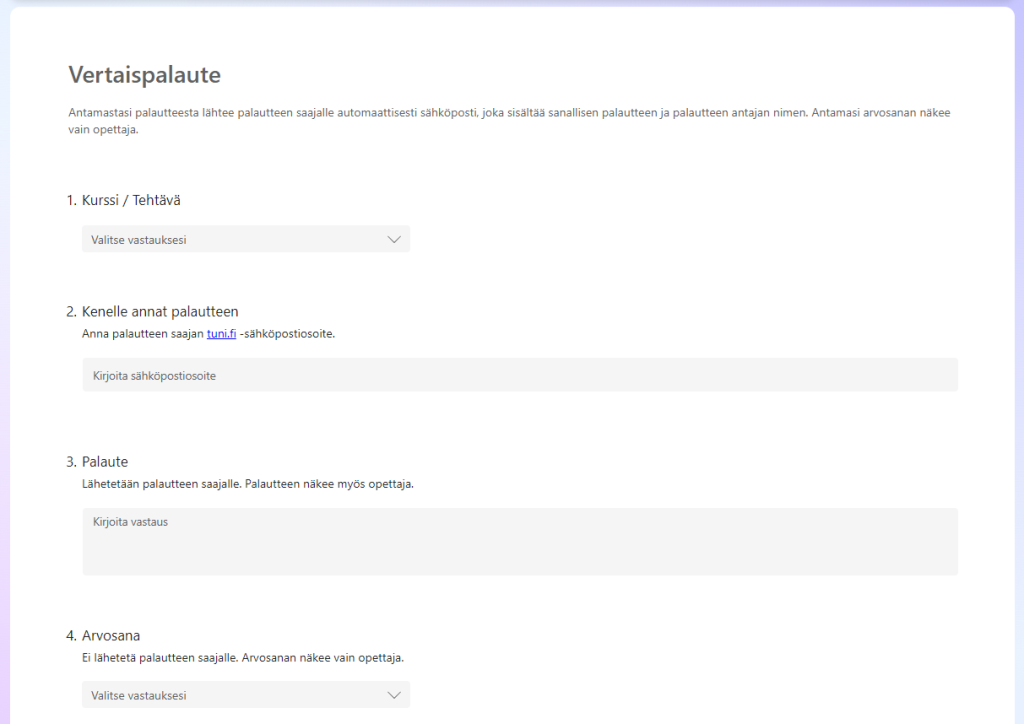
Tee uusi lomake alusta asti itse tai kopioi lomakepohja tästä ja muokkaa pohjaa. Muista kirjoittaa ohjeet arviointiin ja määritellä arviointikriteerit ja arvioinnin kohteet lomakkeen kuvauskenttään tai vaikka tehtänannon yhteyteen Moodleen.
Valitse lopuksi lomakkeen asetuksista:
- Vain TUNI.fi käyttäjät voivat vastata ja Tallenna nimi
- Kerää vastauksia
Power Automate
Power Automatella voi toteuttaa ilman ohjelmointiosaamista automaattisia työnkulkuja. Tässä tapauksessa toteutetaan yksinkertainen työnkulku, joka käynnistyy aina kun tietty Forms-lomake lähetetään.
Avaa M365 Power Automate.
Lähes kaikki Power Automaten ohjeet ovat saatavilla vain englanniksi ja monet termit ovat hankalia muilla kielillä, joten kannattaa vaihtaa työkalun käyttöliittymä englanniksi.
Vaihda kieli englanniksi: Yläpalkin ratas-kuvake > Näytä kaikki Power Automaten asetukset > Valitse näyttökieli
Aloita uuden työnkulun luominen eli valitse vasemmalta valikosta ”Create”.
Kirjoita ”Seach all templates” -hakukenttään ”Send an email to responder when response submitted in Microsoft Forms” ja paina enter. Valitse työnkulun pohjaksi ”Send an email to responder when response submitted in Microsoft Forms” ja jatka eteenpäin ”Continue” -painikkeesta.
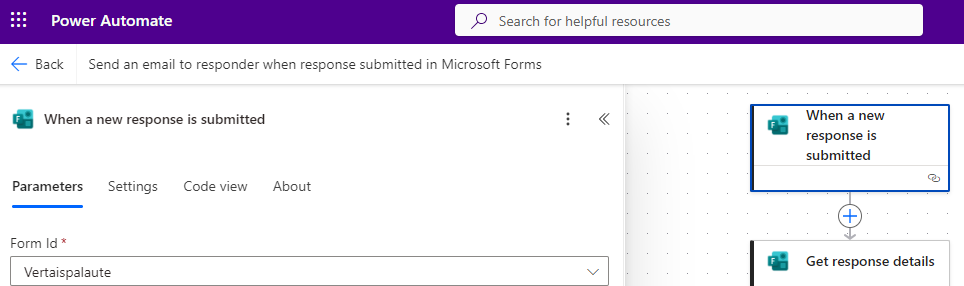
Napsauta työnkulun vaihetta ”When a new response is submitted” ja valitse avautuvista asetuksista:
- Form Id: Valitse aiemmin luomasi Forms-lomake
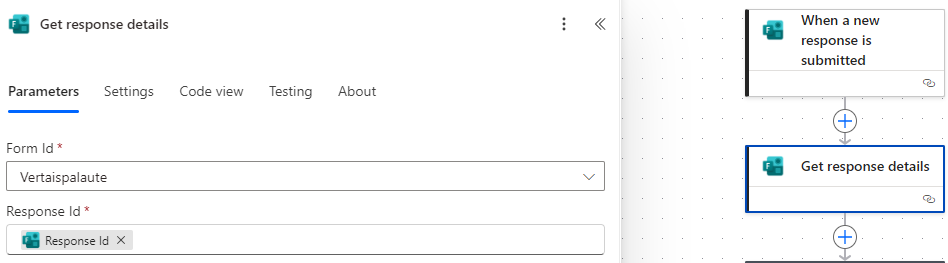
Napsauta työnkulun vaihetta ”Get response details” ja valitse avautuvista asetuksista:
- Form Id: Valitse aiemmin luomasi Forms-lomake
- Response Id: Oletuksena pitäisi olla täytettynä Response Id
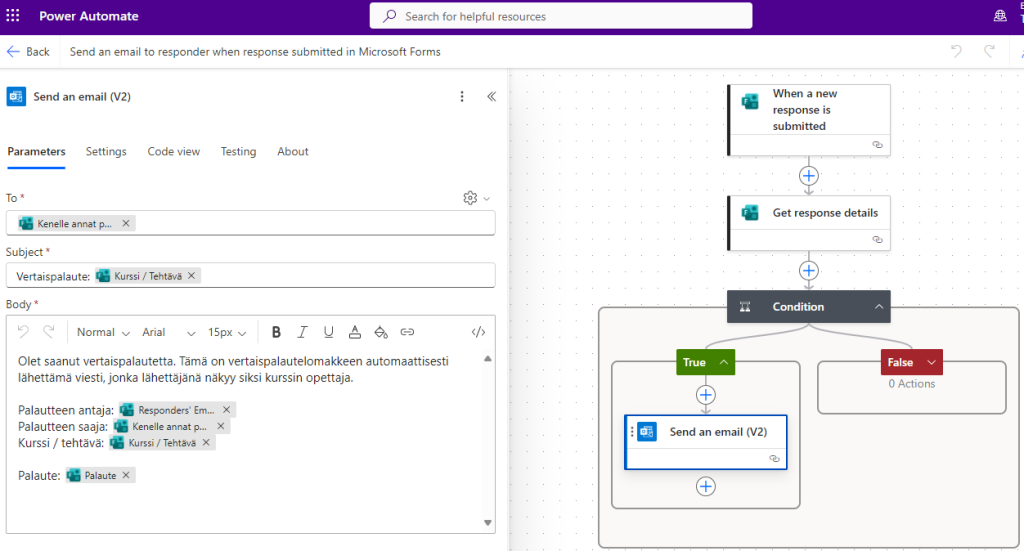
Avaa ”Condition” valinnan työvaiheet näkyviin pienestä nuolesta.

Napsauta työnkulun vaihetta ”Send an email (V2)” ja valitse avautuvista asetuksista:
- To: Tyhjennä ensin koko kenttä ja valitse kentän salama-kuvakkeesta ”Kenelle annat palautteen”
- Subject: Tyhjennä ensin koko kenttä ja kirjoita sitten kenttään ”Vertaispalaute:” ja valitse vielä kentän salamakuvakkeesta ”Kurssi / Tehtävä”
- Body: Tyhjennä ensin koko kenttä ja lisää siiten esimerkiksi seuraava sähköpostiviestin sisältö:
Olet saanut vertaispalautetta. Tämä on vertaispalautelomakkeen automaattisesti lähettämä viesti, jonka lähettäjänä näkyy siksi kurssin opettaja.
Palautteen antaja: [valitse kentän salama-kuvakkeesta ”Responders’ Email”]
Palautteen saaja: [valitse kentän salama-kuvakkeesta ”Kenelle annat palautteen”]
Kurssi / Tehtävä: [valitse kentän salama-kuvakkeesta ”Kurssi / Tehtävä”]
Palaute: [valitse kentän salama-kuvakkeesta ”Palaute”]
Tallenna valmis työnkulku ”Save” -painikkella. Voit vielä lopuksi vaihtaa työnkulun nimen napsauttamalla yläosasta oletusnimeä ”Send an email to responder when response submitted in Microsoft Forms”.
Edistyneille käyttäjille lisävaihe: palautteen rivinvaihtojen säilyttäminen
Oletuksena Power Automaten työnkulku ei osaa säilyttää palautteen rivinvaihtoja, koska rivinvaihdot pitäisi muuttaa sähköpostiviestiä varten HTML-merkkaukseksi.
Lisää työnkulkulun vaiheen ”Get response details” jälkeen uusi vaihe napsauttamalla + -painiketta.
Valitse vaiheen toiminnoksi ”Compose”.
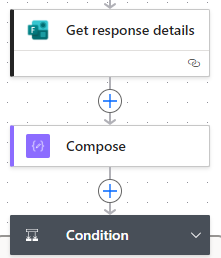
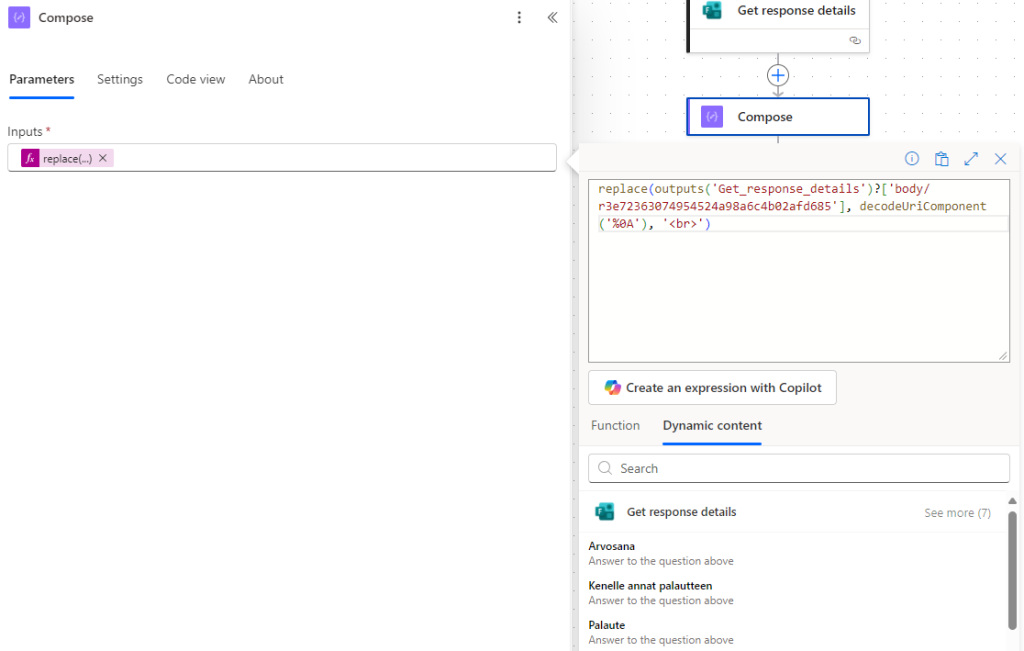
Napsauta työnkulun vaihetta ”Compose” ja valitse avautuvista asetuksista:
- Inputs: Napsauta kentän fx-kuvakketta
- Liitä koodi:
replace(, decodeUriComponent('%0A'), '<br>')
- Napsauta koodia ja vie kohdistin ensimmäisen sulun jälkeen ennen pilkkua
- Valitse ”Dynamic Content” -osiosta ”Palaute” ja se lisätään koodiin oikeaan paikkaan
- Hyväksy ”Add” -painikkeella
Napsauta työnkulun vaihetta ”Send an email (V2)” ja valitse avautuvista asetuksista:
- Body: Poista aiempi Palaute -paikkamerkki ja valitse sen tilalle kentän salama-kuvakkeesta ”Outputs”.

Testaa toiminta
Kopioi Formsista lomakkeen vastauslinkki ja kokeile lähettää vertaispalautetta itsellesi.
Mitä kannattaa huomioida?
- Vertaispalautteet lähetetään opiskelijoille sähköpostilla, joten ratkaisu ei sovellu vertaispalautteisiin, jotka voisivat sisältää sensitiivisiä tietoja, kuten terveystietoja tai vastaavia.
- Älä salli Forms-lomakkeen asetuksista, että kuka tahansa voi lähettää lomakkeen anonyymisti. Tällöin lomakkeella voisi kuka tahansa lähettää anonyymisti roskaviestejä sinun nimissäsi kenelle tahansa.
- Power Automate -työnkulku lähettää sähköpostit vertaispalautteen saajalle automaattisesti sinun (opettajan) nimissäsi omasta Outlook-sähköpostistasi, joten lähetetyt sähköpostit myös näkyvät sinulla Outlookissa lähetetyt -kansiossa.
- Jos Power Automate -työnkulkua ei käytetä 90 päivään, työnkulku menee automaattisesti pois päältä. Tällöin työnkulku pitää käydä käynnistämässä uudelleen Power Automaten ”My flows” -näkymässä valitsemalla harmaana olevan työnkulun vierestä kolme pistettä ja ”Turn on”.