
M365 Clipchamp on videoeditointiohjelma, joka sisältää työkaluja videoiden luomiseen, muokkaamiseen ja jakamiseen. Nyt Clipchampiin on lisätty brändipaketti-työkalu, jonka avulla voit luoda yhtenäisen ilmeen videomateriaalien sarjaan tai lisätä projektin tai organisaation logon ja värimaailman videoihisi. Brändipaketin käyttö helpottaa videoiden yhtenäisen ulkoasun säilyttämistä. Tässä vinkissa kuvataan brändipaketin hyödyntäminen.
Mitä tarvitsen?
Clipchampin selainversioon pääset menemällä M365-palveluun ja valitsemalla sovellusten joukosta Clipchampin. Kirjaudu palveluun TUNI-tunnuksellasi. Entinen Stream-palvelu on nyt korvautunut Clipchampilla ja vanhat Stream-linkitkin ohjaavat nyt Clipchamp-palveluun.
Miten toimin?
Clipchampissa voit luoda omia brändipaketteja tai hyödyntää organisaation keskitetysti jaettua brändipakettia. Omaan brändipakettiin voi lisätä esimerkiksi logot, fontit ja grafiikat jaettavaksi esimerkiksi projektin jäsenten kesken. Brändipaketin voi jakaa toisille käyttäjille.
Organisaation omassa brändipaketissa on suositeltu fontti, väripaletit ja logot. Huomioi Tampereen korkeakouluyhteisön graafinen ohjeistus logojen käytössä
Tampereen korkeakouluyhteisön brändipaketin käyttö
Valitse Clipchampissa brändipaketti-toiminto. Klikkaa TUNI.fi alta Templates-paketti.
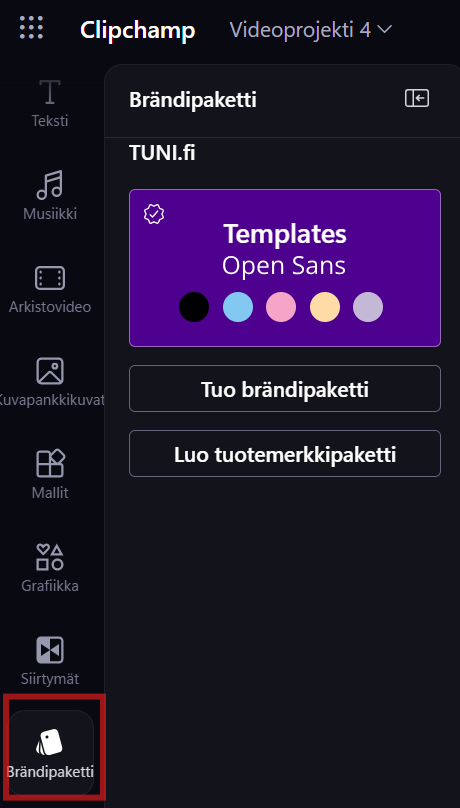
- Värit-osiossa on brändivärit
- Fonteissa on suositeltu Open Sans fontti. Käytä brändipaketissa olevaa suositeltua Open Sans fonttia organisaation graafisten materiaalien kanssa.
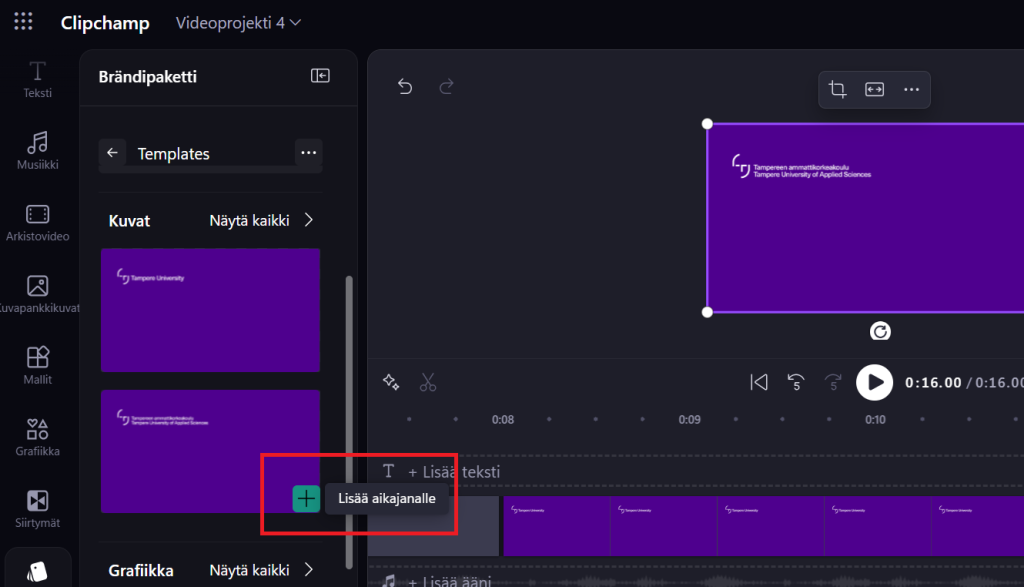
- Kuvat-osiossa on aloitus- ja lopetuskuvia, esimerkiksi lopetuskuva sloganilla
- Grafiikka-osiossa on organisaation logot sekä peitekuvia. Nämä logot ovat grafiikka-osiossa koska ne on valmiiksi asemoitu kuvan vasempaan ylänurkkaan (tämä valmis asemointi ei onnistu logo-kategoriassa)
- Logoista on suomenkieliset ja englanninkieliset versiot, valitse logo videon kielen mukaan ja logon väri siten että se erottuu taustasta. Logo asemoidaan videokuvan vasempaan ylänurkkaan siten että sen ympärillä on tilaa, älä sijoita muuta tekstiä logon yhteyteen
Lisää haluamasi elementit materiaaliin aikajanalle elementin alareunassa olevasta plus-ikonista. Näytä kaikki -linkistä pääset selaamaan koko valikoimaa.
Huomioi, että älä käytä Clipchampia editointiin mikäli aineisto on sensitiivista ja se ei saa päätyä pilvipalveluun.
Osallistujien nimien ja kuvien piilottaminen peitekuvan avulla
Brändipaketin Grafiikka-osioista löydät peitekuvia, joita voit lisätä vidoiden päälle. Tällainen peitekuva tuo videon päälle mustan palkin, jonka voit sijoittaa videolle niin, että se peittää esimerkiksi tallenteessa esiintyvän videokokouksen osallistujalistan. Voit valita muutamasta peitekuvavaihtoehdosta haluamasi muotoisen ja suuntaisen palkin.
Katso video-ohje peitekuvien käytöstä
Lue lisää
Videomateriaalia Clipchampilla -vinkki
Microsoft: Brändipaketin ohjeita