
Tarvitsetko satunnaisesti kokouksista tai webinaareista tekoälyn luomia automaattisia muistiinpanoja? Satunnaiseen tarpeeseen ratkaisuksi sopii hyvin kaikkien Tampereen korkeakouluyhteisön käyttäjien käytettävissä olevat digityökalut.
Mitä tarvitsen?
Tarvitset videotallenteen, M365 OneDriven, M365 Clipchampin (entinen Stream) ja Copilot Chatin. Nämä kaikki työkalut ovat käytössäsi maksutta TUNI tunnuksella.
OneDrive-kansioihin voit tallentaa tiedostot suoraan koneellasi tai käyttää sitä selaimen kautta. Clipchamp-videoeditointityökalun löydät M365-palvelusta ja lisätietoa voit lukea intrasta. Microsoft Copilot Chat on keskusteleva tekoälysovellus. Copilot Chat on käytettävissä henkilökunnalla ja täysi-ikäisillä opiskelijoilla. Lue lisää Copilot chatista intrasta.
Miten toimin?
Videotallenne
Tarvitset videotallenteen, joka on saatavilla videotiedostona. Videotiedosto voi olla tallennettu millä tahansa digityökalulla. Videotiedosto voi olla esimerkiksi Teams- tai Zoom-kokouksen tallenne.
OneDrive
Tallenna videotiedosto omaan OneDriveesi. Jos tallennat Teamsissa kokouksen, kokouksen videotallenne ja kokouksen automaattinen tekstitys tallentuvat automaattisesti videotiedostona omaan OneDriveesi kokouksen jälkeen.
Avaa videotiedosto OneDrivessa, jolloin video avautuu toistettavaksi Clipchampiin (entinen Stream).
Clipchamp
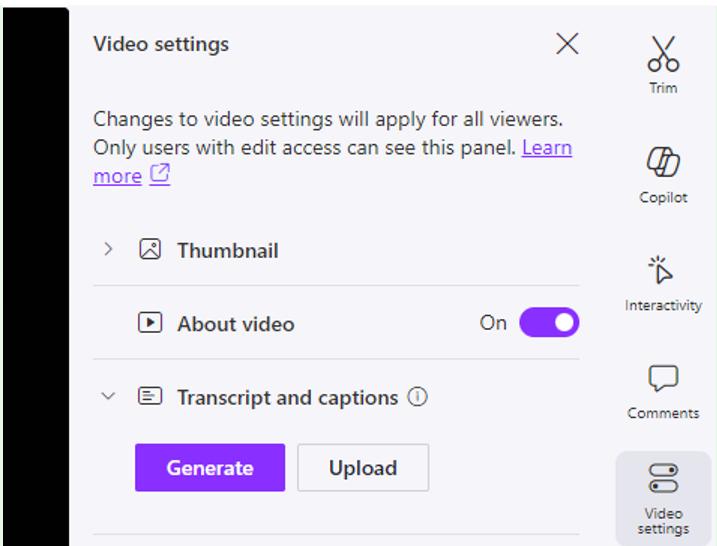
Jos videossa ei ole vielä tekstitystä, lisää videoon automaattisesti luotava tekstitys: Videoasetukset > Kuvatallenne ja tekstitys > Luo (Video Settings > Transcript and captions > Generate). Valitse lopuksi videolla puhuttu kieli. Automaattisen tekstityksen luonnin kesto riipuu videon pituudesta. Saat arvion kestosta ja ilmoituksen, kun tekstitys on valmis.
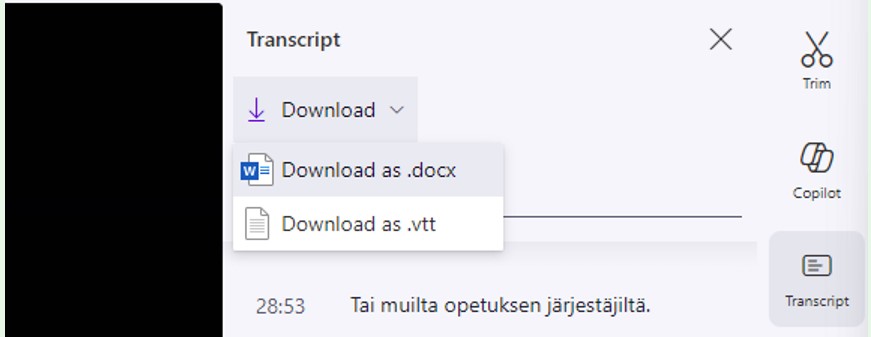
Kun automaattinen tekstitys on käytettävissä, tallenna tekstitys tiedostona omalle tietokoneellesi: Tallenne > Lataa > Lataa .docx-tiedostona (Transcript > Download > Download as .docx)
Copilot Chat
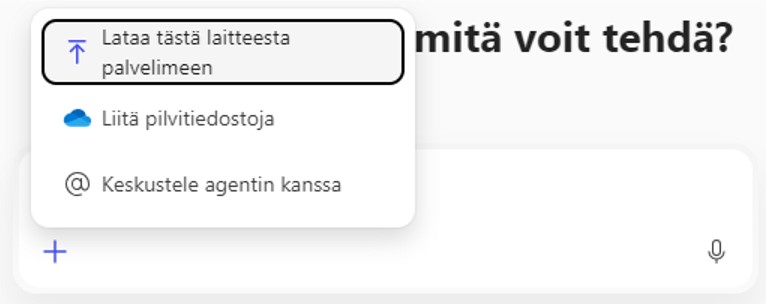
Avaa Copilot Chat ja lisää tallentamasi tekstitystiedosto keskusteluun.
Pyydä Copilot Chatia luomaan kokousmuistiinpanot tekstitystiedoston perusteella, esimerkiksi: Luo liitteenä olevasta kokouksen tekstitystiedostosta kokouksen muistiinpanot.
Tai jos kyseessä on webinaaari, esimerkiksi: Luo liitteenä olevasta webinaarin tekstitystiedostosta kymmenen kohdan yhteenveto webinaarin sisällöstä.
Mitä kannattaa huomioida?
- Muista tiedonluokittelu! Copilot Chatilla TUNI-tunnuksella saa käsitellä vain julkisia, sisäisiä ja perustason luottamuksellisia tietoja (tietoluokat 5, 4 ja 3). Älä käsittele tietoja Copilot Chatilla, jos videotallenteella käsitellään luottamuksellisia tietoja, joihin liittyy lisärajoituksia tai salaisia tietoja. Katso lisätiedot: tiedonluokittelu ja tietoluokat.
- Älä käsittele kokousten tekstitystiedostoja ulkopuolisilla tekoälysovelluksilla, esimerkiksi ChatGPT:n ilmaisversiolla. Kokousten tekstitystiedostot sisältävät lähes aina henkilötietoja ja usein muutakin luottamuksellista tietoa.
- Lisämaksullisen M365 Copilotin avulla voit vielä joustavammin keskustella videotallenteiden sisällöstä suoraan Clipchampin käyttöliittymässä. Katso lisätiedot: lisämaksullinen M365 Copilot.