
Copilot Chat on Tampereen korkeakouluyhteisön henkilökunnan ja opiskelijoiden käytettävissä maksutta osoitteessa microsoft365.com/chat. Copilot Chatin avulla voit luoda myös omia tekoälyavustajia, agentteja, joille on annettu ennalta määritetyt ohjeet ja rajattu tietämys, kuten tietty nettisivun osoite, johon se perustaa vastauksensa. Agentin avulla käyttäjät voivat keskustella agenttien tietämyksenä olevien julkisten sivujen sisällöstä. Agentti voi olla toteutettu vain omaan käyttöön tai esimerkiksi jaettu linkillä opiskelijoiden avuksi.
Julkisten nettisivujen lisäksi omien materiaalien, esim. opintojakson oppimateriaalien, käyttäminen agenttien tietämyksenä voi olla tarpeen. Omien ei-julkisten tiedostojen lisääminen agentin tietämykseksi edellyttää kuitenkin lisämaksullista M365 Copilot -lisenssiä agentin luojalta ja myös kaikilta tällaisen agentin käyttäjiltä. Käytännössä tämä tarkoittaa sitä, että tällaisen agentin käyttäjät eivät voi olla opiskelijoita ja henkilökunnan osalta on tiedettävä tarkemmin onko käyttäjillä tarvittava lisenssi. Mikäli haluat luoda Copilot Chatilla agentin, jonka tietämys perustuu omiin tiedostoihisi, on niiden siis oltava julkaistuja netissä ja näin Copilot Chatin käytettävissä. Tässä vinkissä toteutetaan esimerkkinä oppimateriaaliagentti, joka käyttää tietämyksenä opettajan omalle kotisivulle julkaistuja PDF-tiedostoja.
Mitä tarvitsen?
Tarvitset henkilökohtaisen kotisivun (homepages.tuni.fi -palvelu), WinSCP-ohjelmiston ja Copilot Chatin.
Copilot Chat -agentti voi käyttää tietämyksenä julkisia internetissä olevia tietoja, esimerkiksi PDF-tiedostoja. Tällaisen julkista tietämystä hyödyntävän Copilot Chat -agentin luomiseen ja käyttämiseen riittää kaikilla Tampereen korkeakouluyhteisön käyttäjillä käytössä oleva Copilot Chat. Agentin käyttäjät voivat siis olla esimerkiksi Tampereen korkeakouluyhteisön opiskelijoita.
Huomaa, että tämä vinkki on suunnattu edistyneemmille käyttäjille, mutta ohjeita seuraamalla onnistuu kyllä keneltä tahansa.
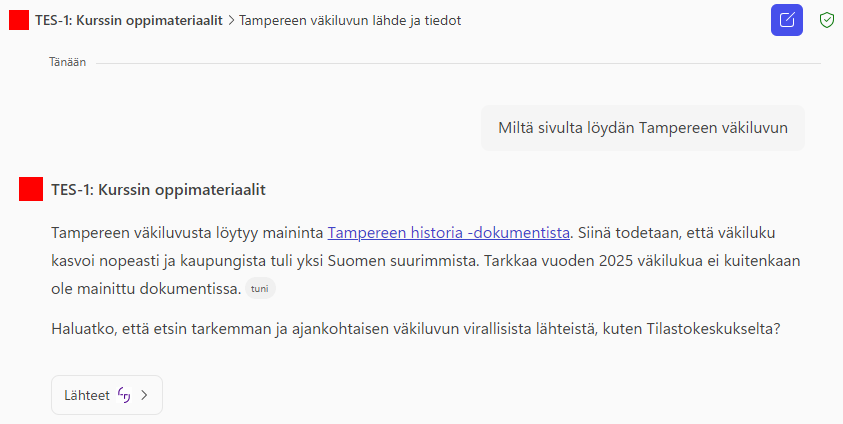
Miten toimin?
Hanki oma henkilökohtainen kotisivu (homepages.tuni.fi)
Lue tilausohjeet intrasta ja toimi ohjeiden mukaisesti.
Lisää PDF-tiedostot henkilökohtaiselle kotisivullesi
Tarvitset WinSCP-ohjelman, jonka voit asentaa koneellesi Software Centeristä. Katso tarkemmat ohjeet intrasta kohdasta Sivuston päivitys.
Käytä WinSCP-ohjelmaa ja muodosta sillä yhteys omaan kotisivuusi.
Luo agentin PDF-tiedostoja varten kotisivullesi uusi alikansio.
Lisää agentin tietämyksenä käytettävät PDF-tiedostot luomaasi alikansioon.
Lisää luomaasi alikansioon ohjesivulla neuvottu .htaccess -asetustiedosto (tekstitiedosto, nimi on tyhjä ja pääte on .htaccess), jonka sisältönä on asetus: Options +Indexes
Asetus lisää alikansioon automaattisen tiedostojen listauksen ja auttaa seuraavassa vaiheessa eli kotisivujen sisällön indeksoinnisssa.
Agentin tiedostot näkyvät nyt julkisesti netissä osoitteessa: https://homepages.tuni.fi/etunimesi.sukunimesi/alinkansionnimi

Ilmoita ja indeksoi kotisivusi Bing-hakukoneelle
Jos kotisivusi on uusi, sen sisällöt eivät löydy heti netin hakukoneilla. Copilot Chat -agentti käyttää Microsoftin Bing -hakukonetta. Agentti ei toimi ennen kuin kotisivusi ja lisäämäsi tiedostot löytyvät Bing-hakukoneella. Nopeuttaaksesi sisältöjen löytymistä Bing-hakukoneella, ilmoita sivustosi Bingille. Täysin uuden sivuston ilmoittamisen jälkeen voi kestää parikin viikkoa, että kotisivusi sisältö on indeksoitu ja löytyy Bingistä.
Kirjaudu Microsoft Bing Webmaster Tools -palveluun:
https://www.bing.com/webmasters
Käytä kirjautumiseen henkilökohtaista Microsoft-tunnustasi. Et voi käyttää kirjautumiseen TUNI-tunnustasi. Jos luot uuden Microsoft-tunnuksen, älä käytä sähköpostiosoitteena @tuni.fi -sähköpostiosoitettasi.
Lisää henkilökohtainen kotisivusi Bing Webmaster Tools -palveluun seuraamalla palvelun omaa ohjetta. Kotisivun omistajuuden varmistaminen on helpointa tehdä ohjeen ”XML File authentication” vaihtoehdolla eli lataa ohjeen mukaisesti BingSiteAuth.xml -tiedosto oman henkilökohtaisen kotisivusi juurikansioon käyttämällä WinSCP -ohjelmaa.
Omistajuuden varmistamisen jälkeen lähetä kotisivusi osoite ja agenttia varten luomasi sivun osoite (alikansio) indeksoitavaksi Bingille:
https://www.bing.com/webmasters/submiturl
Esimerkiksi:
https://homepages.tuni.fi/etunimesi.sukunimesi
https://homepages.tuni.fi/etunimesi.sukunimesi/alinkansionnimi
Testaa kotisivusi sisältöjen löytyminen Bingilla
Täysin uuden sivuston ilmoittamisen jälkeen voi kestää parikin viikkoa, että kotisivusi sisältö on indeksoitu ja löytyy Bingistä.
Jos sivustosi on indeksoitu Bingin toimesta jo aiemmin, pelkästään uuden alikansion indeksointiin lähettämisen jälkeen kestää kestää yleensä vain vuorokauden verran, että myös kotisivusi uusi sisältö on indeksoitu ja löytyy Bingistä.
Avaa Bing-hakukone:
https://www.bing.com
Tee Bingissä omaan kotisivuusi kohdennettu haku syöttämällä Bingin hakukenttään:
site:https://homepages.tuni.fi/etunimesi.sukunimesi/alinkansionnimi hakusana
Käytä sellaista hakusanaa, joka varmasti löytyy lisättyjen PDF-tiedostojen sisällöstä.
Jos haku löytää tuloksia, Bing on indeksoinut alikansion PDF-tiedostot ja voit käyttää niitä tietämyksenä agentille.
Luo uusi Copilot Chat -agentti
Avaa Copilot Chat.
Katso ensin tarvittaessa perusohjeet Copilot Chat -agentin luomisesta ja ominaisuuksista: Rakenna tekoälyavustajia Copilotin kevytagenteilla
Napsauta Määritä -painiketta ja rakenna agentti antamalla tarvittavat tiedot.
Agentin kuvake
Lisää halutessasi agentille oma kuvake kuvatiedostona.
Nimi
TES-1: Kurssin oppimateriaalit
Kuvaus
Kysy ja keskustele tekoälyagentin kanssa kurssin ”TES-1: Testikurssi 1” oppimateriaaleista.
Ohjeet
Kuvailemalla tarvittavan Copilot Copilot -agentin toiminnan, voit kysyä Copilot Chatilta neuvoa ja saada luonnoksen agentin ohjeiksi, joita voit itse muokata ja parantaa.
Esimerkiksi:
Olen toteuttamassa Copilot Chat -agenttia. Olen korkeakoulun opettaja. Minulla on olemassa oma kotisivu, jossa on alikansiossa PDF-tiedostoina kurssin oppimateriaalit. Kotisivu ja siellä alikansion osoite on: https://homepages.tuni.fi/erkki.esimerkki/testi-1
Minkälaiset ohjeet agentille kannattaisi antaa, jotta kurssin opiskelijat voisivat kysyä ja keskustella oppimateriaaleistani?
Tässä esimerkissä lopulliset agentin ohjeet ovat:
Rooli:
Toimi korkeakoulukurssin tukena auttaen opiskelijoita ymmärtämään oppimateriaaleja, jotka on toimitettu PDF-tiedostoina.

Toimintaohjeet:

Sisällön tuntemus:
- Lue ja ymmärrä kaikki käytettävissä olevat PDF-tiedostot.
- Käytä tiedostojen sisältöä vastataksesi opiskelijoiden kysymyksiin mahdollisimman tarkasti ja asiantuntevasti.

Kysymysten käsittely:
- Vastaa kysymyksiin, jotka liittyvät kurssin teoriaan, esimerkkeihin, tehtäviin tai käsitteisiin.
- Tarjoa selityksiä, tiivistelmiä ja tarvittaessa esimerkkejä oppimateriaalin pohjalta.

Rajoitukset:
- Älä vastaa kysymyksiin, jotka eivät liity kurssin sisältöön.
- Älä tee oletuksia sisällöstä, jota ei löydy PDF-tiedostoista.
- Älä anna henkilökohtaisia mielipiteitä tai arvioi opiskelijoiden osaamista.

Käytännön tuki:
- Auta opiskelijoita löytämään oikea tiedosto tai kohta, jos he kysyvät mistä jokin asia löytyy.
-Selitä vaikeita käsitteitä yksinkertaisemmin tai tarjoa vaihtoehtoisia esitystapoja.

Kielituki:
- Vastaa suomeksi, ellei opiskelija erikseen pyydä englanninkielistä vastausta.
Tiedot
Lisää kotisivusi alikansion osoite tietämykseksi.
Esimerkiksi: https://homepages.tuni.fi/etunimesi.sukunimesi/alinkansionnimi
Valitse lopuksi asetus: Käytä agentin tietoihin perustuvissa kyselyissä lisäämiäsi tietolähteitä.
Ominaisuudet
Tyypillisissä käyttötapauksissa ei ole tarvetta valita mitään.
Ehdotetut kehotteet
Jos tiedät jo etukäteen, mitkä ovat kaikkein yleisimmin kysyttyjä kysymyksiä, voit lisätä ne ehdotetuiksi kehotteiksi. Ehdotetut kehotteet ovat valmiiksi agentin käyttäjien valittavissa ja voivat toimia esimerkkeinä tai nopeuttaa usein kysyttyjä hakuja.
Luo
Kun kaikki asetukset ovat valmiina luo agentti Luo-painikkeella.
Jaa
Lopuksi voit jakaa agentin käytettäväksi kaikille linkin tietäville Tampereen korkeakouluyhteisön käyttäjille tai jakaa agentin vain yksittäisille käyttäjille.
Mitä kannattaa huomioida?
- Copilot Chat -agenttia ei voi täysin pakottaa käyttämään vain sille annettua tietämystä (verkkosivustoa) vastauksissaan. Agentti käyttää ensisijaisesti tietämystään, mutta tietyissä tapauksissa voi silti vastata myös käyttäen yleistä tietämystään.
- Copilot Chat -agentille voi määritellä tietämykseksi enintään kaksitasoisia nettiosoitteita. Et voi antaa tietämykseksi esimerkiksi kotisivusi alikansion alikansiota, joka olisi kolmitasoinen: https://homepages.tuni.fi/etunimesi.sukunimesi/2-taso/3-taso
- Muista tekijänoikeudet. Julkaise kotisivuillasi vain omia tiedostojasi tai tiedostoja, joiden julkaisuun sinulla on lupa tai tiedostoja, joiden avoimet tekijänoikeudet mahdollistavat julkaisun (esimerkiksi avoimet CC-lisenssit).
- Omien ei-julkisten tiedostojen lisääminen agentin tietämykseksi edellyttää lisämaksullista M365 Copilot -lisenssiä agentin luojalta ja myös kaikilta tällaisen agentin käyttäjiltä. Käytännössä tällaisen agentin käyttäjät eivät voi olla opiskelijoita ja henkilökunnan osalta on tiedettävä tarkemmin onko käyttäjillä tarvittava lisenssi. Katso lisätiedot: lisämaksullinen M365 Copilot.
Lue lisää