
Create on M365-palveluun kuuluva työkalu, joka tuo tekoälyn avuksi graafisen sisällön suunnitteluun ja toteutukseen. Create-työkalun avulla voit luoda ja editoida kuvia, infografiikkaa, postereita ja muita graafisia materiaaleja. Tässä vinkissä esitellään perusteet Create-työkalun käyttöön.
Mitä tarvitsen?
Create löytyy M365 -palvelusta. Suora osoite on https://m365.cloud.microsoft/create . Kaikilla Tampereen korkeakouluyhteisön jäsenillä on käytössä Copilot Chat -tekoälypalvelu, jonka pohjalta Create-työkalukin toimii. Create tässä vinkissä esitellyn kaltaisena on henkilökunnan ja opiskelijoiden käytössä.
Miten toimin?
- Mene M365 palvelun etusivulle ja tarkista että olet kirjautunut sisään. (Oikeassa yläkulmassa vihreä kilpi-ikoni)
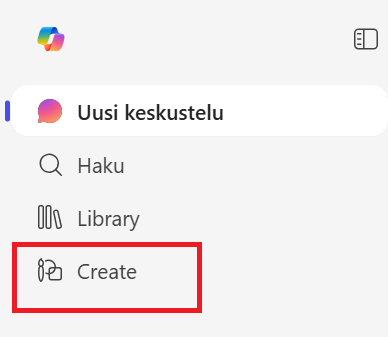
- Valitse Create (Luo) ikkunan vasemmalta puolelta
- Valitse, mitä haluat luoda – kuvan, posterin tai jotain muuta.
- Kirjoita kuvaus siitä, mitä haluat luoda, tai valitse aloituspohja.
Voit valita kuvan luomisen, infograafin tai posterin ja More-valikosta saa esille monta muuta vaihtoehtoa.
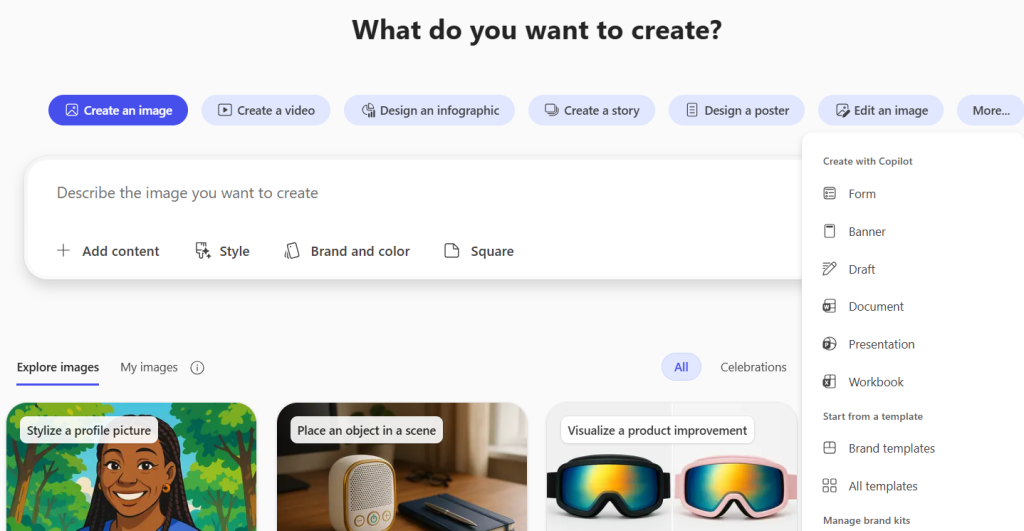
Kuvien, postereiden ja infograafien luominen
Klikkaa Create an image, Design an infograf tai Design a poster -painiketta sen mukaan minkämuotoisen kuvan haluat luoda. Kuvaa alapuolella olevaan tekstikenttään mitä posterin tai kuvan tulee sisältää. Voit kirjoittaa ohjeeksi hyvin tarkan kuvauksen kuvan sisällöstä tai pyytää vapaammin idean esim. kuvituskuvaksi. Alla olevista valikoista voit lisäksi valita kuvan tyylin, koon ja väriteeman. Alla olevista valikoista voit lisäksi valita kuvan tyylin, koon ja väriteeman. Klikkaa Create, niin kuva luodaan.

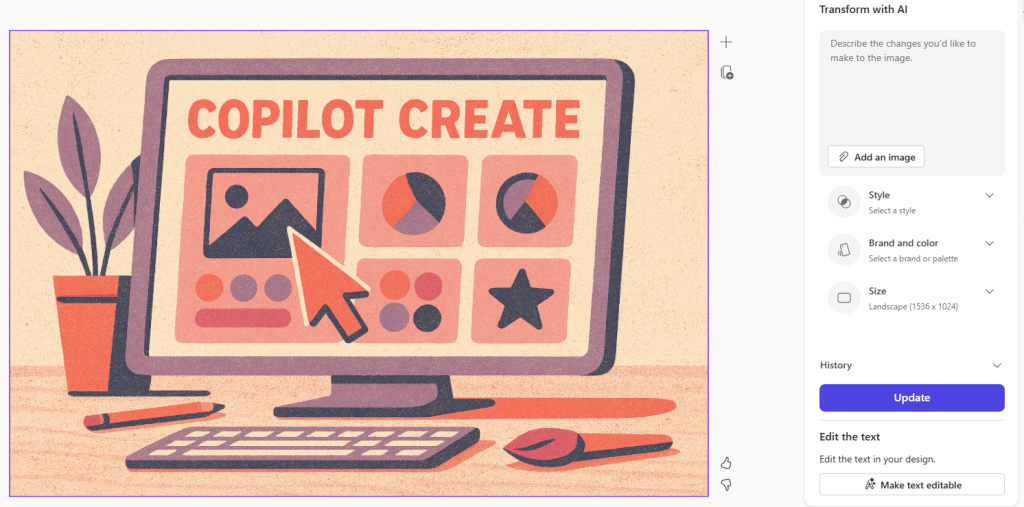
Kun kuva tai posteri on luotu, näet sivun oikealla puolella muokkaamiseen tarkoitetut työkalut. Voit pyytää muutoksia luotuun kuvaan tai muokata sen värimaailmaa ja tyyliä. Mikäli kuvassa on tekstiä, niin alimpana on kohta ”Edit the text”, josta voit pyytää tekstejä muokattaviksi. Tämä on hyödyllinen ominaisuus esim. paljon tekstiä sisältävissä postereissa tai infograafeissa.
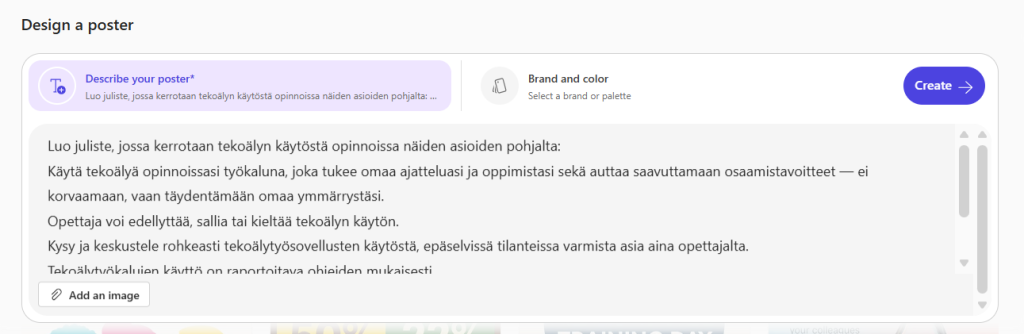
Posterin tai infograafin kohdalla voit antaa myös tarkat tekstit, mitä kuvassa tulee käyttää.

Story
Story-työkalulla voit luoda kuvitetun esityksen haluamastasi aiheeseen. Voit antaa tarkat ohjeet esityksen luomiseen ja myös materiaalin, jota esityksessä käytetään pohjana. Valitse haluamasi tyyli esitykseen lukuisista vaihtoehdoista.
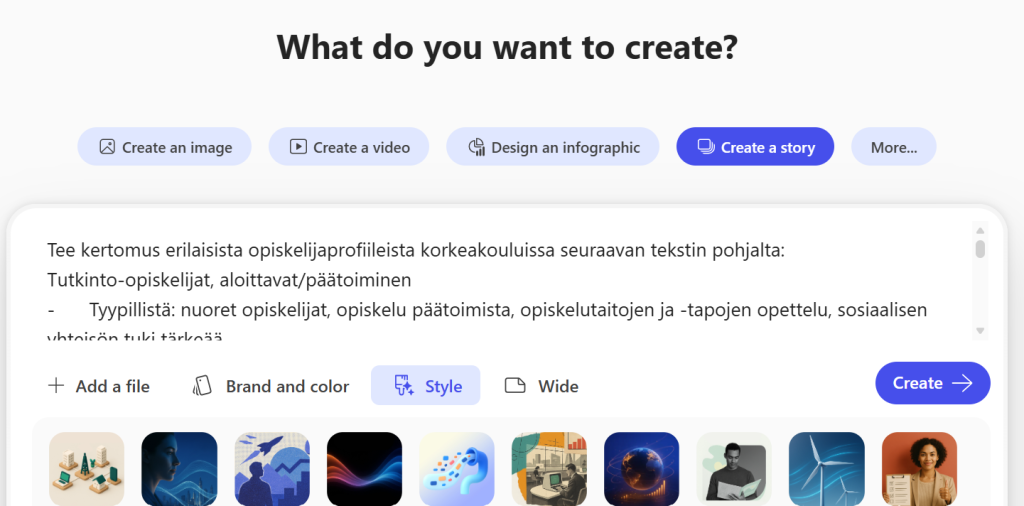
Esitys luodaan kertomuksen muotoon ja pääset muokkaamaan jokaista näkymää halutessasi yläreunan painikkeista.
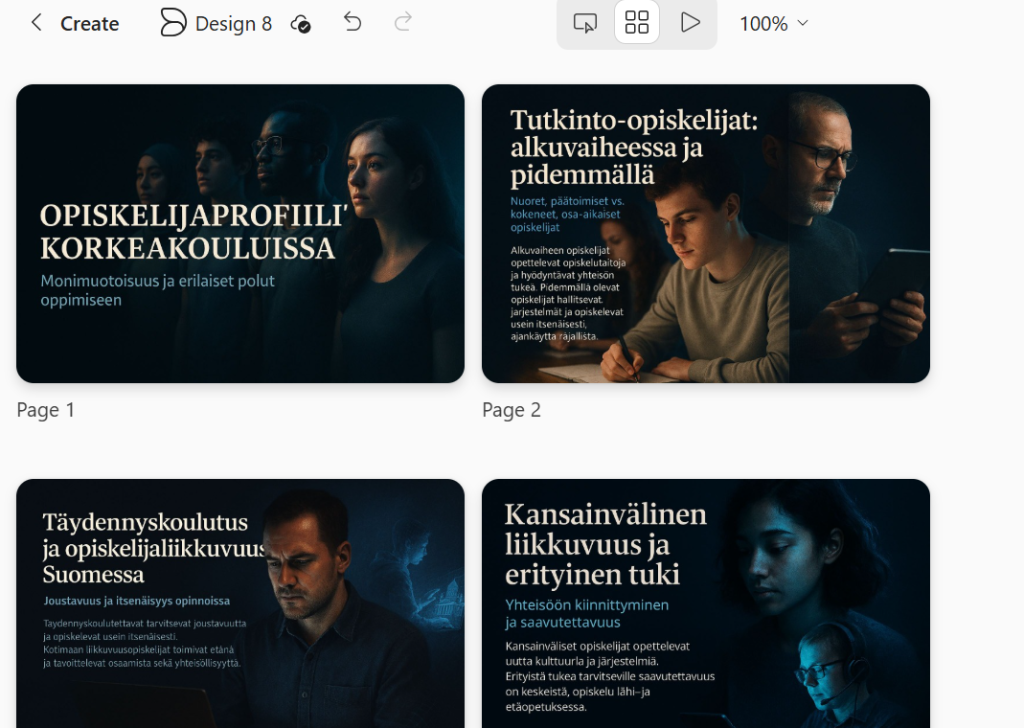
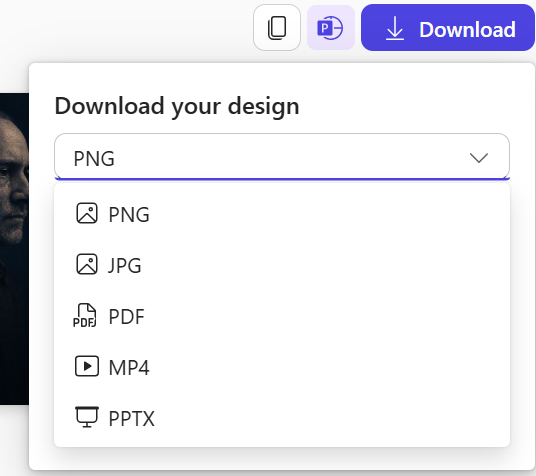
Kun olet tyytyväinen tuotokseen voit vaihtaa sille nimen klikkaamalla yläreunan oletusnimeä, ja ladata sen koneellesi halutussa muodossa Download-kohdasta.
Kuvan muokkaaminen
Create työkalulla voi muokata myös omia valokuviasi. Valitse Edit picture -kohta More-valikosta. Syötä Add image -kohtaan kuva, jota haluat muokata.
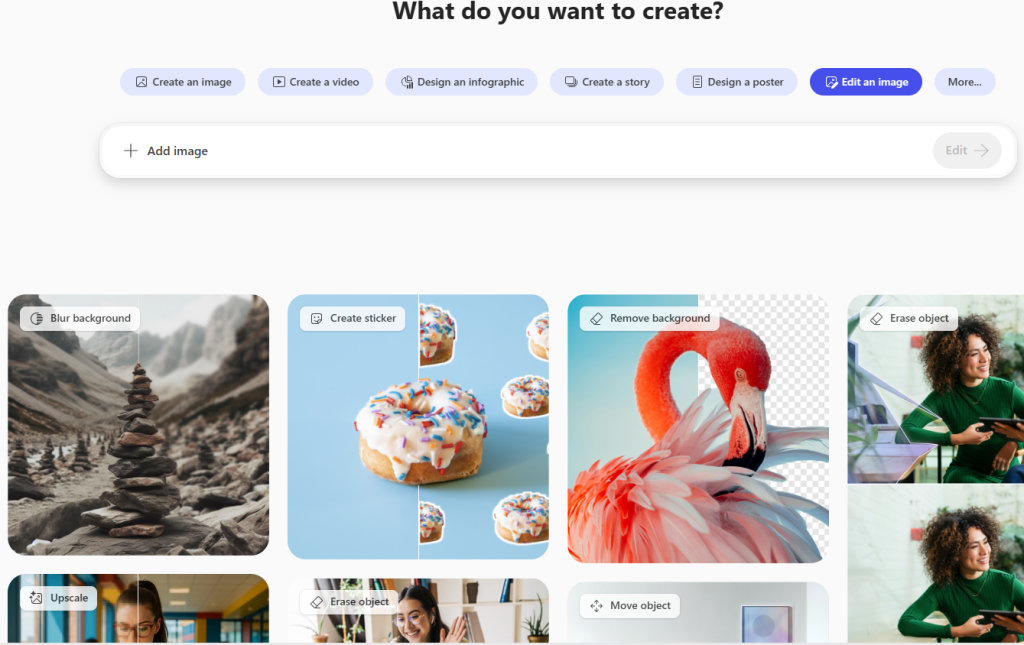
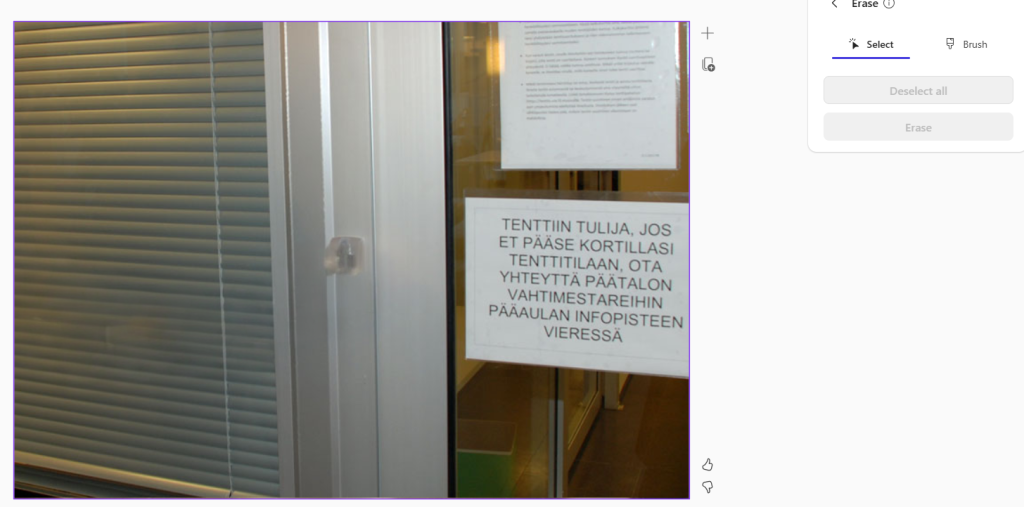
Lataamasi kuvan oikeaan laitaan avautuu valikko, josta voit valita, miten haluat kuvaa muokata. Voit esimerkiksi poistaa esineitä kuvasta, muokata kuvan taustaa, käyttää erilaisia filttereitä jne. Alla olevassa esimerkissä käsi on poistettu kuvasta ja tekoäly muokkaa poistetun osan takana olevan näkymän kuvaan sopivaksi.

Videoiden luominen
Voit luoda Create-työkalulla videon joko tyhjältä pohjalta tai jonkin materiaalisi pohjalta. Jos aloitat tyhjältä pohjalta (Create a video from scratch), voit kirjoittaa tekstikenttään minkälaisen videon haluat. Jos taas valitset pohjaksi esim. PowerPoint-esityksen, video luodaan mukaillen siinä olevia tekstejä ja kuvia.
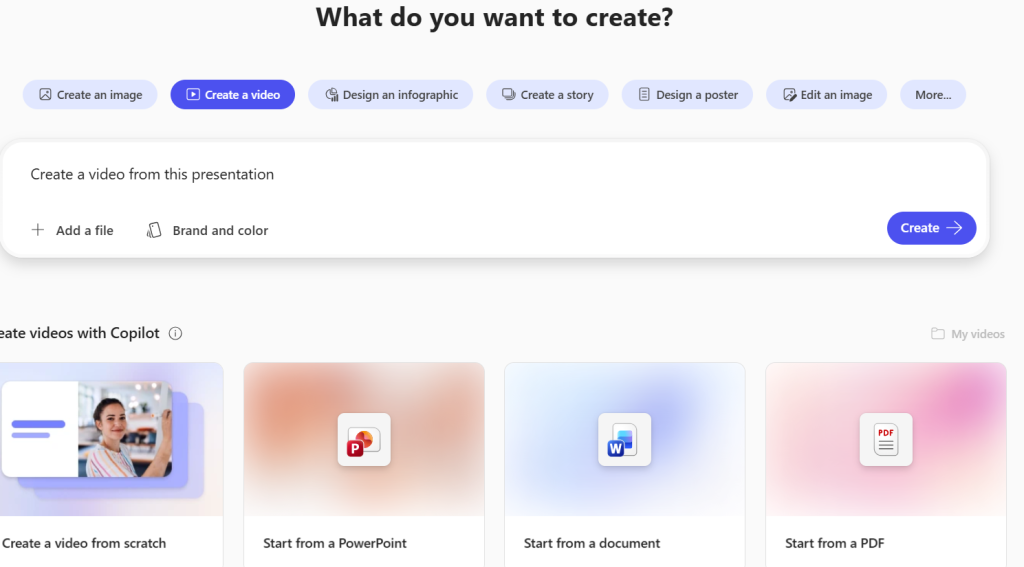
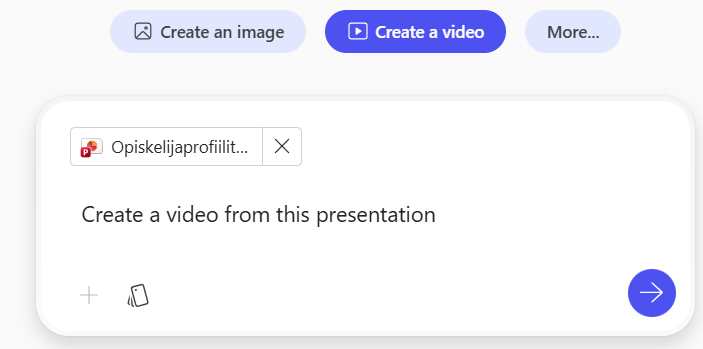
Jos haluat käyttää aiempaa materiaaliasi videon pohjana, valitse se ja kerro kenttään minkälaisen videon tämän pohjalta haluat.
Kun video luodaan, voit muokata sitä haluamallasi tavalla. Sivun oikeaan reunaan avautuu ikkuna, jossa näet transkription eli videossa käytetyn tekstin ja voit muokata sitä.
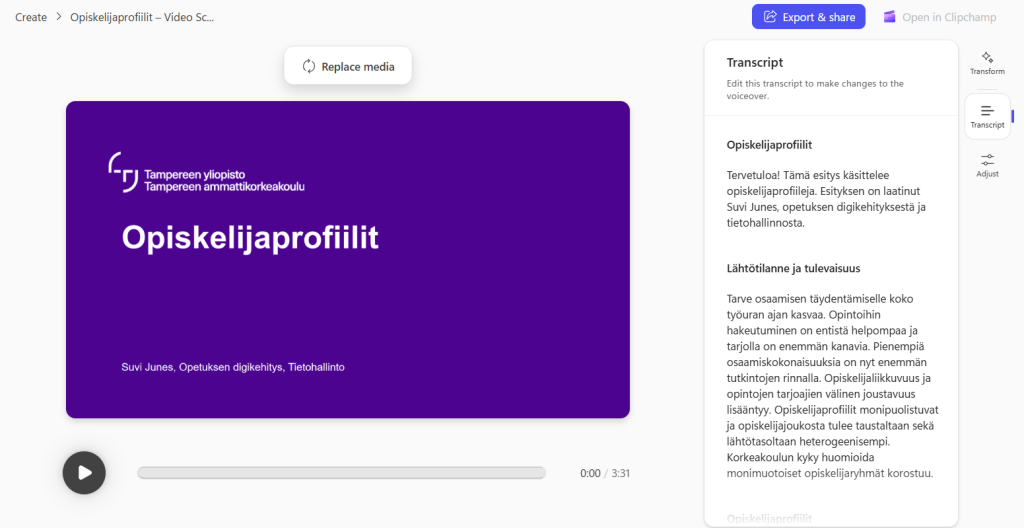
Samasta kohdasta voit muokata myös videon ulkoasua ja ääntä. Voit valita videoon haluamasi taustaäänen tai puhujan äänen. (Vinkki: Kaikki vaihtoehtoiset puhujat eivät äännä suomen kieltä yhtä hyvin, mutta kokeile Emma-puhujaa, joka toimii hyvin)
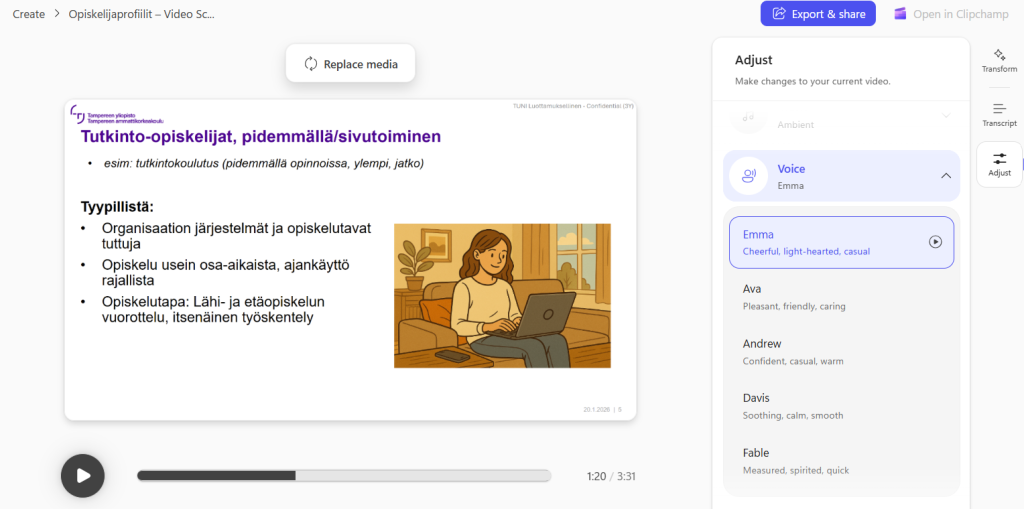
Kun olet tyytyväinen videoon, klikkaa yläreunasta Export and Share, ja saat ladattua videon ja pystyt sen jakamaan katselijoille linkillä.
Lue lisää
Create-toiminnon esittely: Eduhouse: Microsoft 365 Copilot: Visuaalisen sisällön tekeminen (Kirjaudu palveluun M365-kohdasta TUNI-tunnuksella)