
Copilot kehittyy vauhdilla ja saa uusia ominaisuuksia myös tekoälyn opetuskäytön tueksi. Nyt erityisesti opettajien avuksi on luotu Teach (Opeta) -näkymä. Näkymässä opettajat voivat yhdessä paikassa laatia suunnitelmia, materiaaleja, tehtäviä ja arviointimatriiseja. Vastaavaa on toki voinut tehdä Copilot Chatin kanssa keskustelemalla, mutta Teach -työkalut ovat kuin promptausavustajia, joissa kehotteiden luomiseen ohjataan erillisten kysymysten kautta. Vapaan tekstikentän sijaan saat esiin lomakkeen, jonka tiedot täyttämällä annat tekoälylle ehdotuksen luomiseen tarvittavat tiedot. Tässä vinkissä esitellään Teach -näkymän työkalut.
Mitä tarvitsen?
Teach-sovellus löytyy M365 -palvelusta. Suora osoite Teach-näkymään on https://m365.cloud.microsoft/teach/ . Kaikilla Tampereen korkeakouluyhteisön jäsenillä on käytössä Copilot Chat -tekoälypalvelu, johon Teachin työkalujen toiminnatkin nojaavat, mutta Teach -sovellus on vain henkilökunnan käytössä. Sovellus ei ole lainkaan opiskelijalisensseillä käytettävissä tai näkyvissä. Opiskelija voi toki käyttää opettajan luomaa ja jakamaa itseopiskelutestiä tai muistikortteja (Flashcards).
Miten toimin?
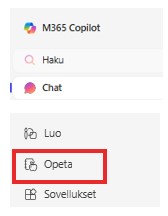
Mene M365-palveluun ja sivun vasemmassa reunassa näet Teach (suomeksi Opeta) -linkin.
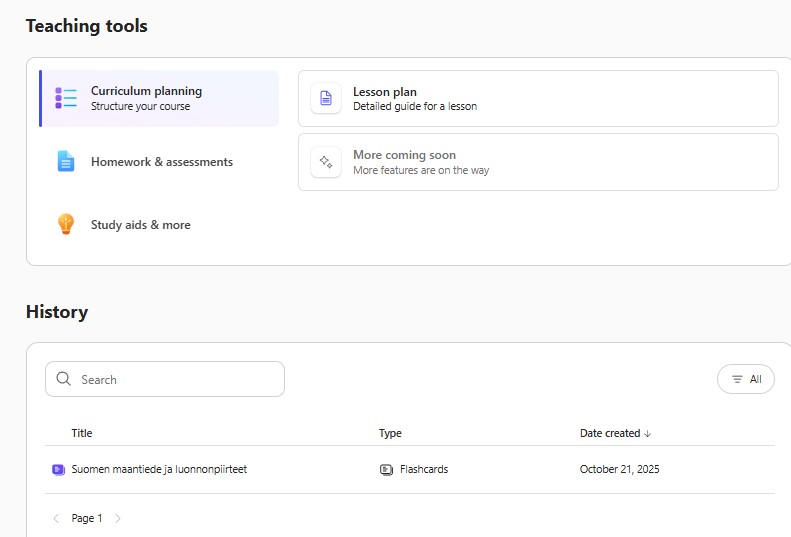
Avautuvalla sivulla näet Teaching tools -otsikon alla vaihtoehdot:
1. Curriculum planning: Haluatko tehdä suunnitelman opintojaksolle tai opetustapahtumaan?
2. Homework and assessments: Haluatko luoda arviointimatriisin?
3. Study aids and more: Haluatko luoda itseopiskelutestejä ja muistikortteja?
Vaihtoehtojen alla näet myös History-otsikon, jonka alta löydät aiemmin tekemäsi materiaalit.
1. Tuntisuunnitelmia Curriculum planning -toiminnolla
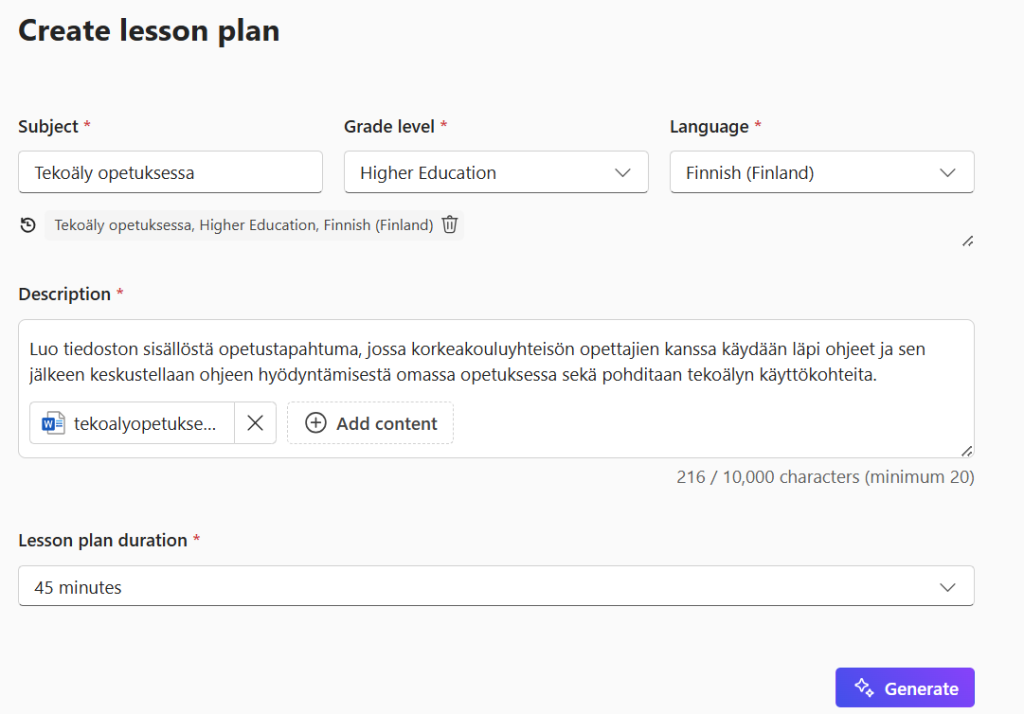
Curriculum planning -kohdassa voit pyytää tekoälyä laatimaan suunnitelman opintojaksolle tai opeteltavan asian opettamiseen ja opiskeluun. Anna lomakkeelle tiedot aiheesta, koulutustasosta ja kielestä sekä tarkempia tietoja sisällöstä, esimerkiksi opintojakson kuvaus tai osaamistavoitteet. Kuvauskenttään voit myös liittää tiedoston, jossa on kuvattuna tarkempi sisältö tai vaikka opintojakson materiaali. Standards -kohdasta löytyy joidenkin maiden opetussuunnitelmia valmiina pohjina. Valitse vielä lopuksi opetustapahtuman kesto. Klikkaa Generate-painiketta.
Esimerkki:
Oheisessa kuvassa pyydän suunnitelmaa Tekoäly opetuksessa -opetustuokiolle, jossa opettajien kanssa keskustellaan tekoälyohjeistuksen pohjalta ja pohditaan tekoälyn käyttötapoja opetuksessa. Pohjaksi syötin oppimateriaalin, johon suunnitelman tulisi perustua.
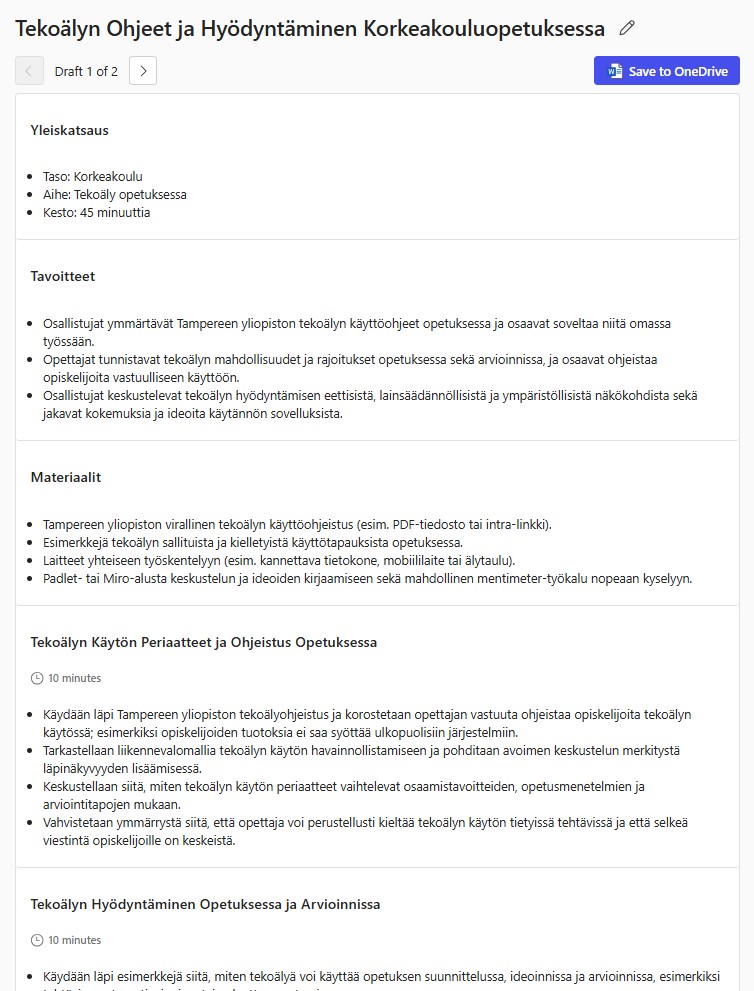
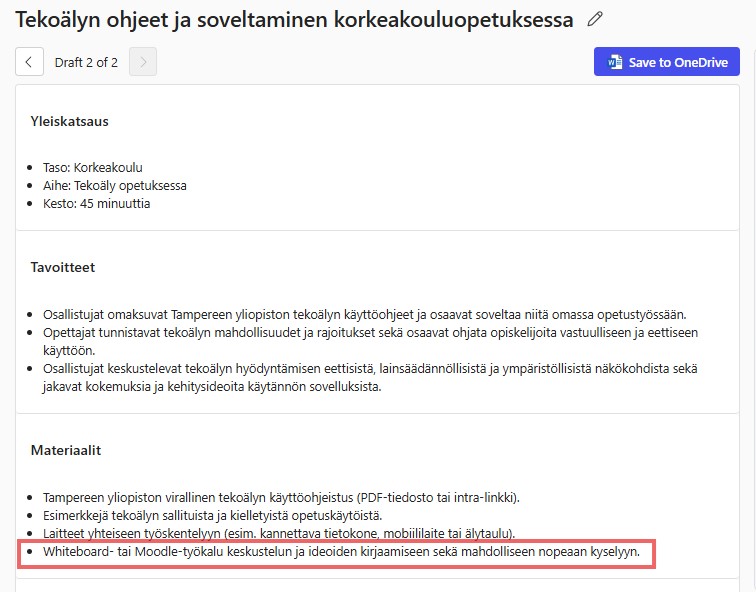
Saat näkyviin suunnitelman, jossa on eritelty tarvittavat tavoitteet ja materiaalit ja sen jälkeen yksityiskohtainen tunnin eteneminen. Mitä tarkemmin kuvaat tunnin tavoitteita, sisältöä ja esimerkiksi käytössäsi olevia digityökaluja, sitä sopivamman suunnitelman saat.
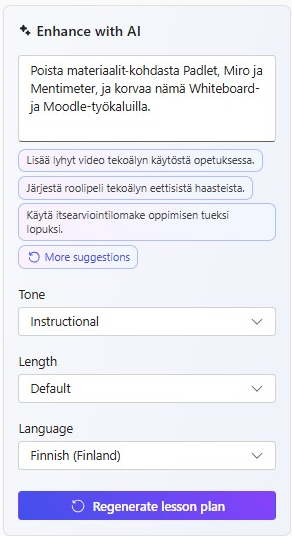
Suunnitelman oikealla puolella näet erillisen ikkunan, jonka kautta voit pyytää muutoksia suunnitelmaan ja näin parantaa sitä edelleen. Esimerkissä olen muuten tyytyväinen suunnitelmaan, mutta unohdin kertoa, mitkä digityökalut minulla on käytössäni, joten pyydän uutta versiota, jossa Materiaalit-kohdan työkalut on korvattu toisilla.
 ->
->
Suunnitelman voit kopioida tai tallentaa suoraan OneDriveen Word-tiedostona ja jatkaa pohjan muokkaamista.
2. Arviointimatriisin luominen Homework and assessments -kohdassa
Teach- näkymässä voit luoda myös arviointimatriiseja. Vastaava toiminto on ollut käytössäsi jo Teams Class-alueella Assignment-tehtävätyökalun sisällä. Tämä ominaisuus kuvataan Teams Class: Tekoäly apuna tehtävien luomisessa -vinkissä. Tekoäly arvioinnin tukena: Arviointimatriisi -vinkissä taas kuvataan arviointimatriisin luominen Copilot Chatissa. Erona Copilot Chatin käyttöön on se, että tässä apunasi on lomake, joka on kuin promptausavustaja. Lomakkeessa pyydetyt tiedot syöttämällä saat arvioitimatriisin, jota voit muokata edelleen.
Esimerkki:
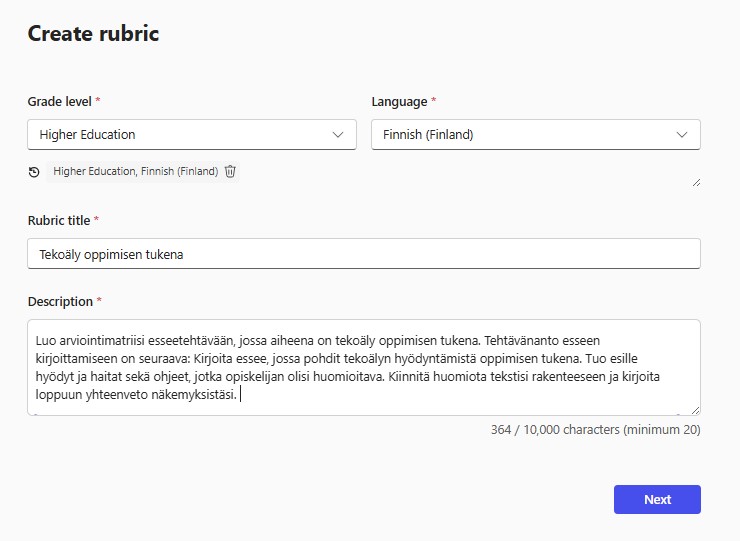
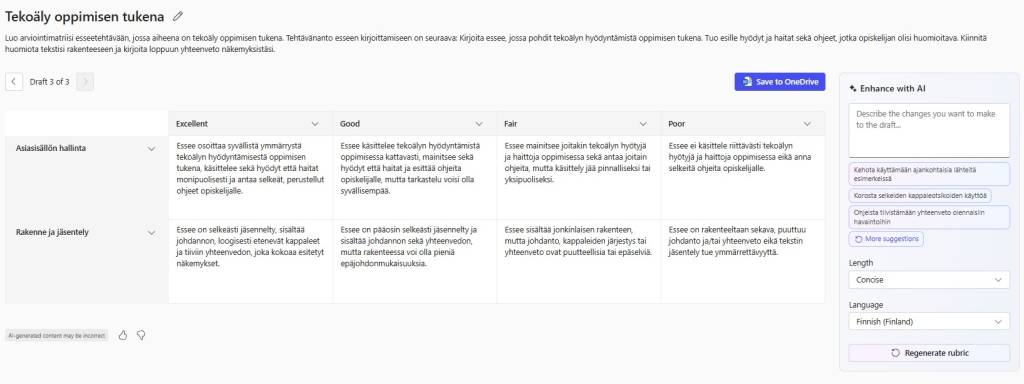
Syötä koulutustaso ja kieli sekä sisällön aihe ja tarkempi kuvaus esim. opintojakson tavoitteet tai tehtävänanto. Tässä esimerkissä pyydettiin esseetehtävän arvioinnin tueksi arviointimatriisia. Kuvauskenttään aihe ja tehtävänanto, jotta tekoäly pystyisi muodostamaan sisällön kriteerit.
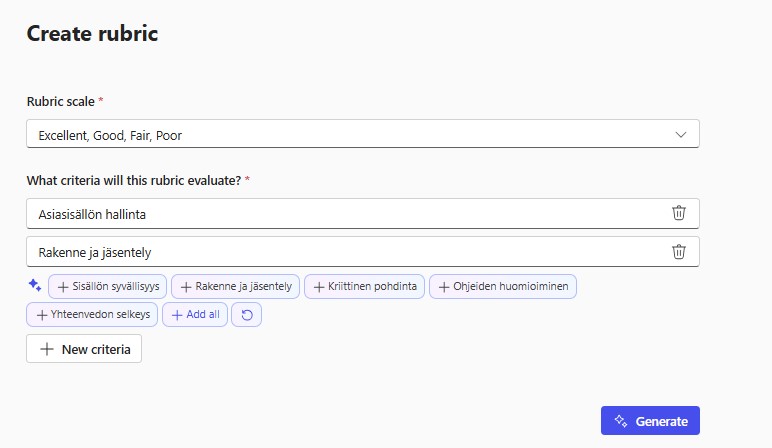
Seuraavalla sivulla valittiin haluttu arviointiasteikko ja kriteerit, joihin arviointi perustuu. Saat ehdotuksen kriteereistä kuvauksen ja aiheen perusteella. Voit myös itse kirjoittaa arviointikriteerit.
Kun klikkaat Generate, saat esiin kuvaustasi vastaavan arviointimatriisin. Voit jälleen pyytää korjauksia ja täydennyksiä oikein sivun muokkauskentässä ja saat useamman version matriisista. Matriisin voit tallentaa OneDriveen Word-tiedostona.
3. Luo muistikortteja ja tehtäviä Study aids and more -sivulla
Teach -näkymässä voit luoda myös itseopiskelumateriaaleja opintojakson aiheeseen liittyen. Valittavanasi on Flashcard -opettelukortit tai aukkotehtävät eli Fill in the blanks.
1.Flashcards/muistikortit
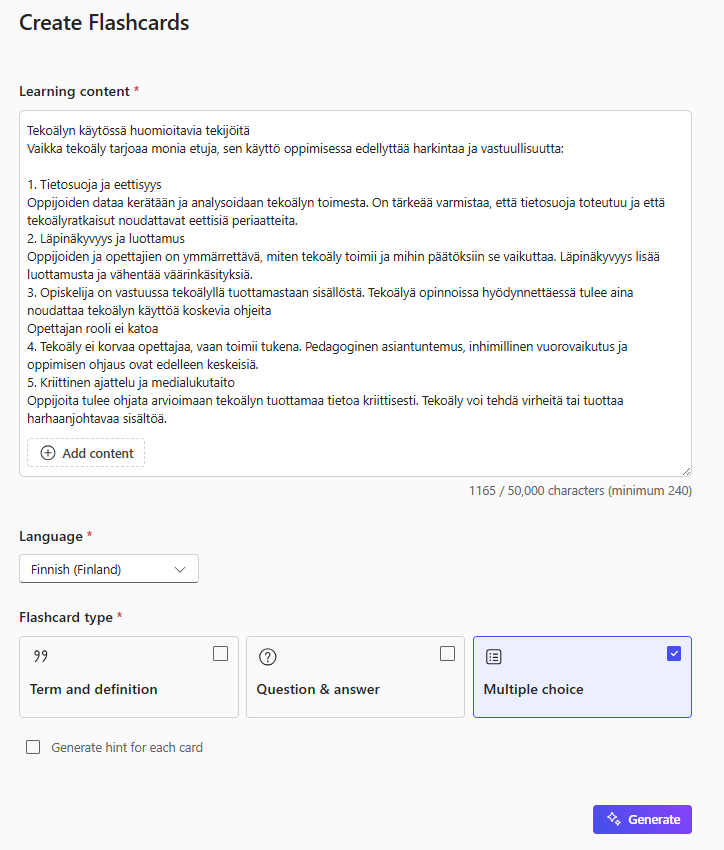
Valittavanasi on kolme kysymystyyppiä: Käsitteen selittäminen, Kysymys-vastaus ja monivalinta. Syötä sisältö, jonka perusteella kysymykset laaditaan ja valitse kysymystyyppi. Valitse myös kieli ja voit pyytää, että kysymyksiin luodaan vihje, jota opiskelija voi klikata, jos ei osaa vastata. Klikkaa Generate.
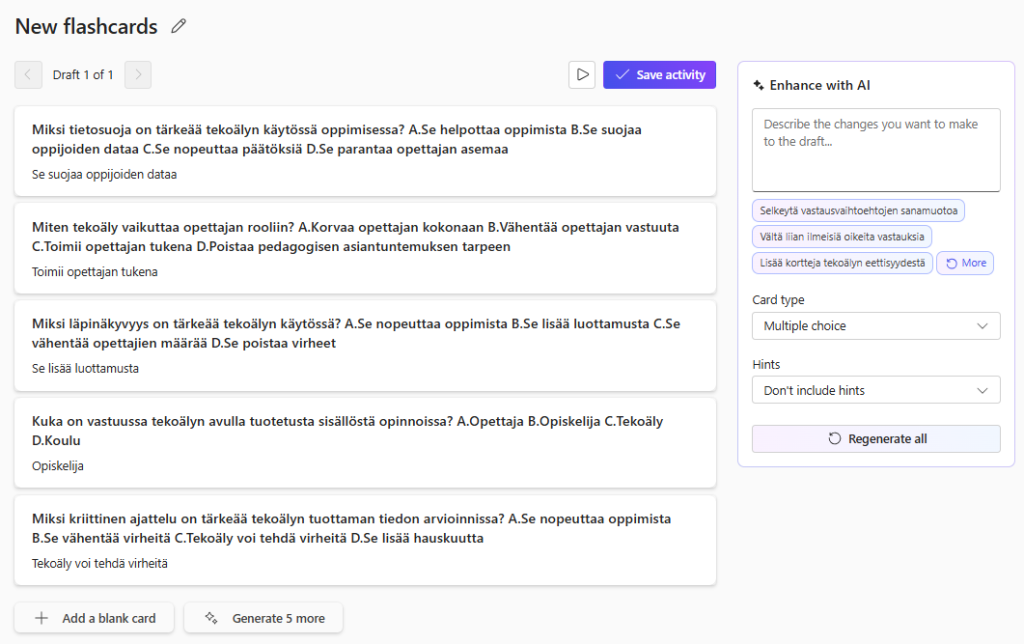
Tarkastele luotuja kysymyksiä ja pyydä halutessasi niihin korjauksia tai lisää vastaavia kysymyksiä. Voit myös itse editoida kysymyksiä ja vastausvaihtoehtoja. Yläreunan nuoli-ikonia klikkaamalla voit testata kysymyspatteristoa. Kun olet tyytyväinen klikkaa Save activity ja tehtävä luodaan.
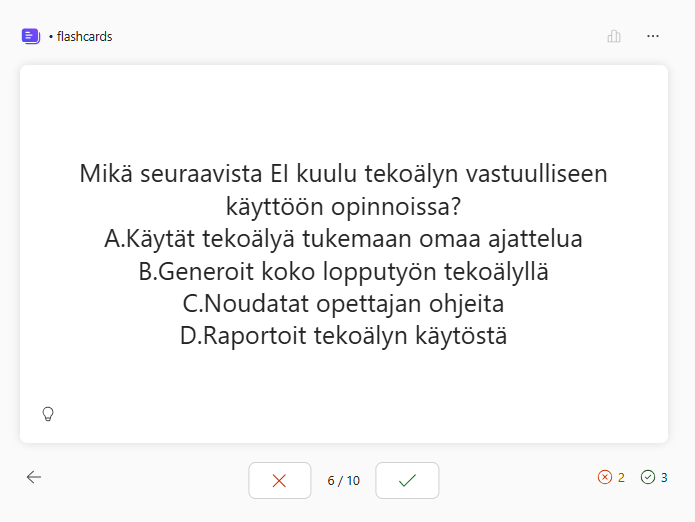
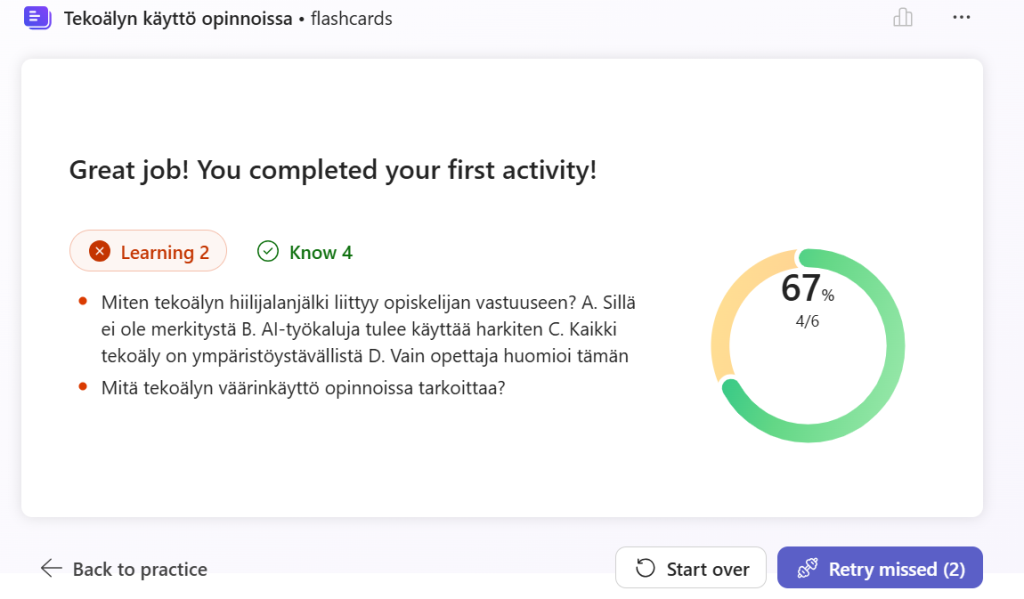
Opiskelijalle kysymykset näkyvät kääntyvinä kortteina, jonka toisella puolella on oikea vastaus. Vaikka opettaja näkee miten kysymyksiin on kokonaisuudessaan vastattu, hän ei näe yksittäisen opiskelijan vastausta. Kysymykset sopivat siis itseopiskelumateriaaliksi opintojaksolle, mutta vastauskoosteesta opettaja näkee kuitenkin, mitkä asiat olivat opiskelijoille vaikeita ja mitä kannattaa heidän kanssaan kerrata. Myös opiskelija saa koosteen vastauksistaan vastaamisen lopuksi.
Kun olet tyytyväinen kyselyyn, klikkaa Save activity sivun yläreunasta.
Opiskelija näkee kortin kysymyksen, johon pohtii vastauksen ja tarkistaa oikean vastauksen klikkaamalla korttia. Opettaja voi myös asettaa vihjeitä vastauksesta. opiskelija ilmoittaa menikö oikein vai väärin klikkaamalla alla olevia oikein/väärin -ikoneita. Lopussa hän saa koosteen vastauksista ja onnistumisesta.
2. Fill in the blanks/Aukkotehtävä
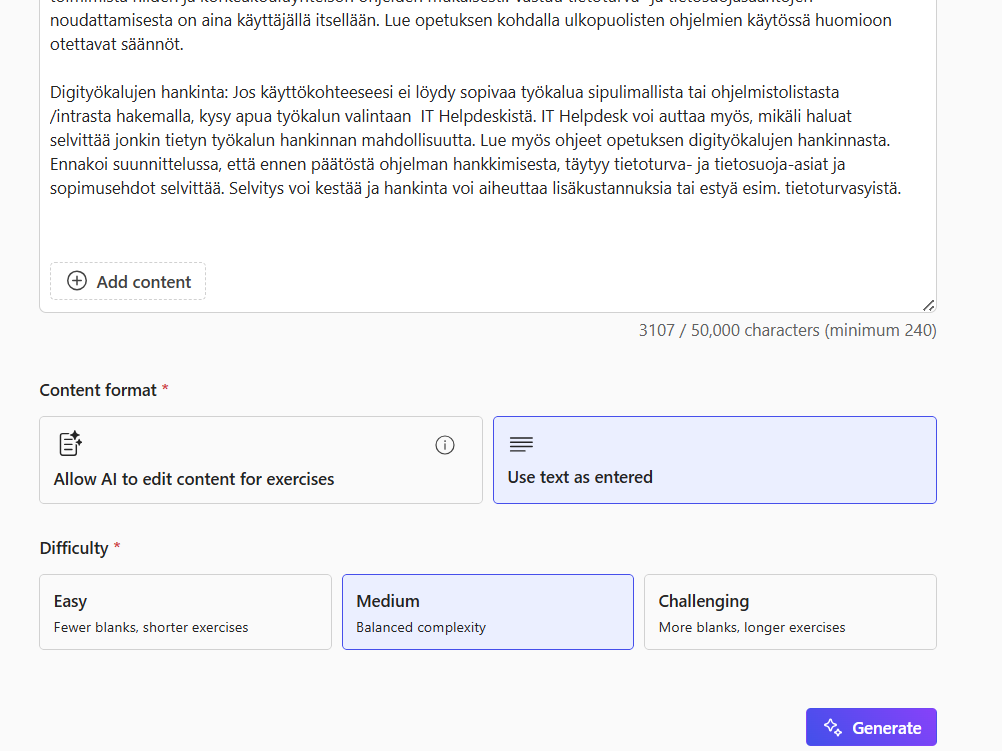
Voit laatia myös aukkotehtäviä, jossa syöttämäsi tekstin joukosta valitaan sanat, jotka korvataan tyhjällä kohdalla. Tuon tyhjän kohdan paikalle opiskelija valitsee oikean sanan ehdolla olevista vaihtoehdoista.
Syötä teksti, jonka haluat tehtävän pohjaksi. Valitse myös saako teksti muuttua vai haluatko pitää sen syötetyn kaltaisena. Valitse myös vaikeustaso.
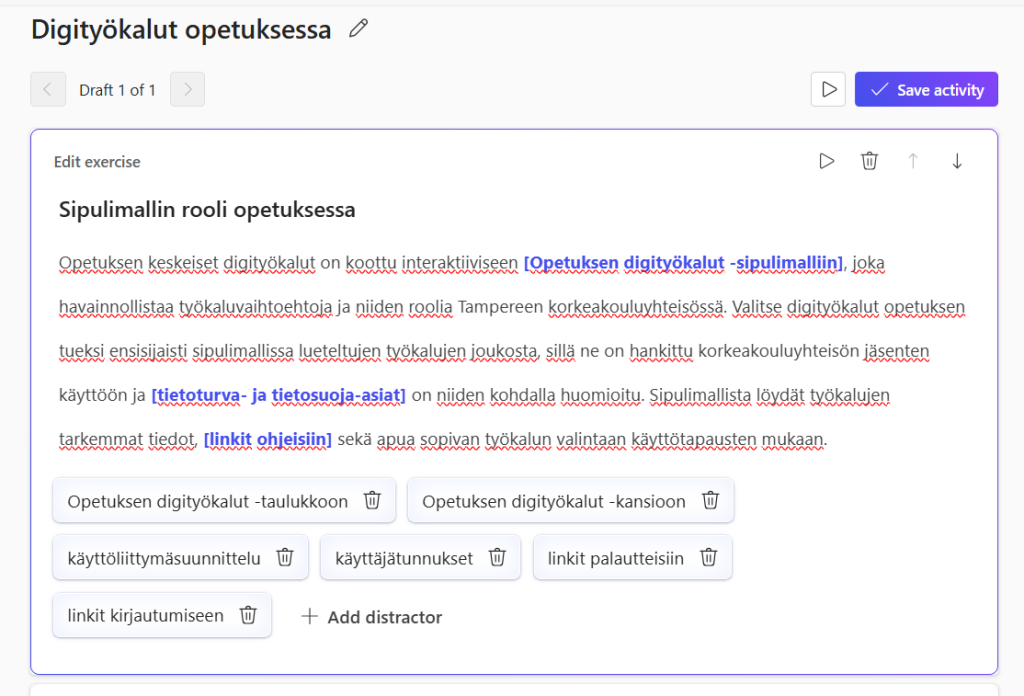
Teksti jaotellaan lyhyempiin osioihin ja osa sanoista valitaan aukkotehtäviksi. Alapuolella näet sanat, joita tarjotaan vaihtoehdoiksi oikeiden vastausten lisäksi. Voit muokata tekstiä. Jos laitat sanan hakasulkujen sisään, se otetaan mukaan aukkotehtäväksi. Voit myös lisätä vääriä vastauksia tai poistaa niitä. Tekoäly tekee siis vain ehdotuksen, jota voit muokata haluamallasi tavalla. Kun olet valmis klikkaa Save activity.
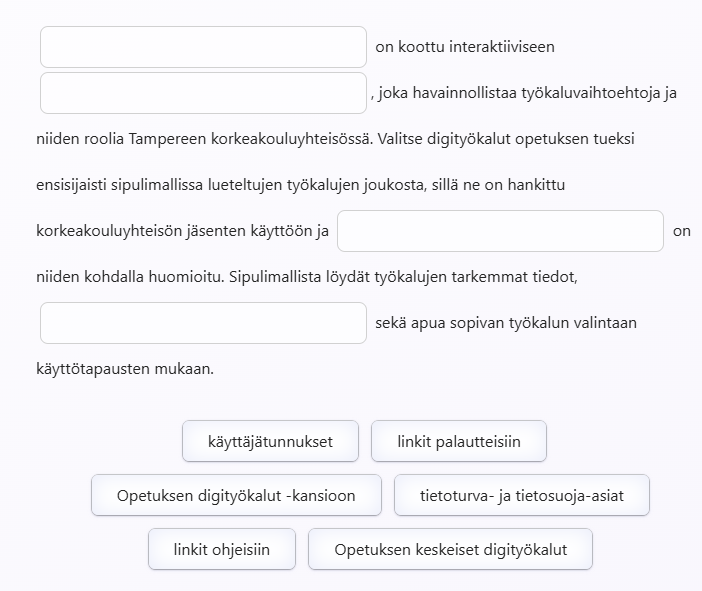
Opiskelija näkee vastatessaan tekstissä aukkokohtia, johon hänen tulee poimia oikea sana alla tarjotuista vatíhtoehdoista. Vaihtoehtojen joukossa on oikeita ja vääriä vastauksia.
3.Matching/Yhdistä parit -tehtävä
3. Matching/Yhdistelytehtävät:
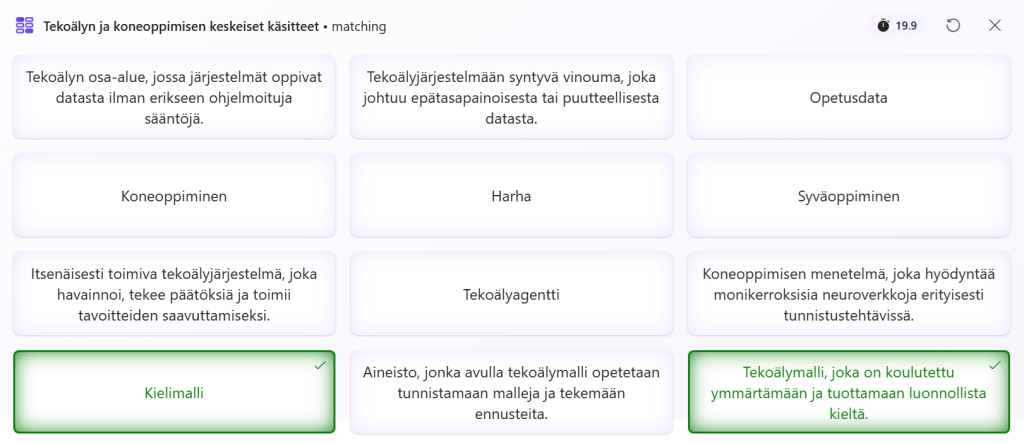
Tässä tehtävässä opiskelijalle näytetään joukko sanoja, joista hänen tulee löytää oikeat parit. Sanat voivat olla esimerkiksi käsitteita ja määritelmiä tai sanasto eli joukko eri kielisiä sanoja.
Kirjoita tekstikenttään parit, jotka voivat olla esimerkiksi käsite ja sen määritelmä tai sanasto. Pääset myös muokkaamaan ja lisäämään sanoja ennen hyväksymistä. Voit määrittää, että onko kyseessä itsenäinen harjoittelu vai ajastettu kilpailu, jolloin opiskelijalta pyydetään nimimerkki ja suorituksesta otetaan aikaa.
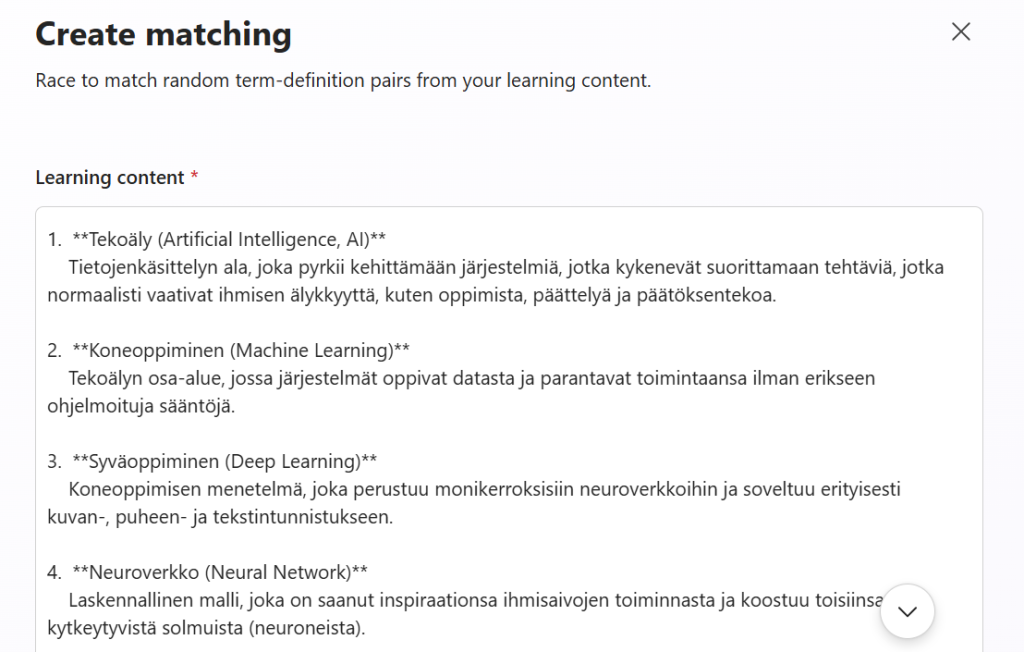
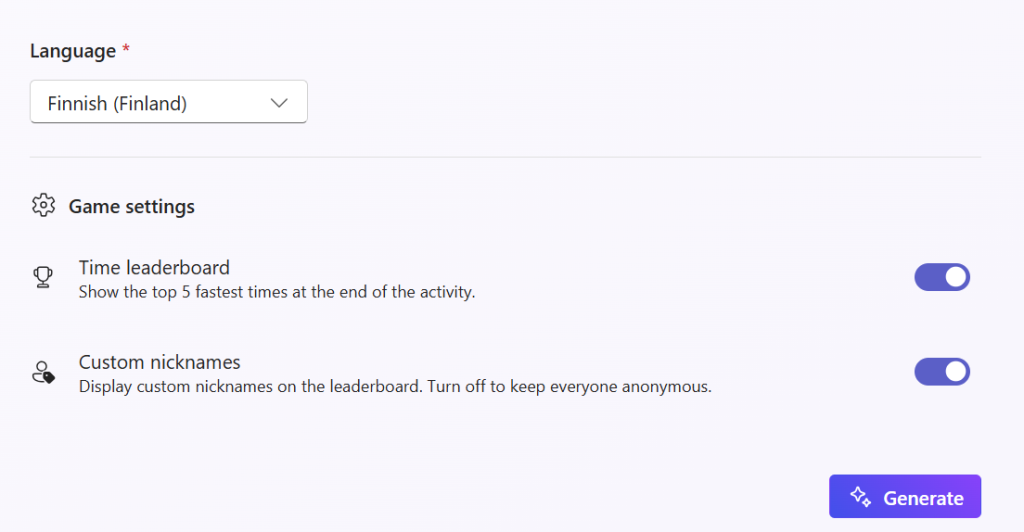
Opiskelija näkee sivulla kortteja, joissa on sanoja ja määritelmiä sekaisin, ja hänen tulee yhdistellä kortin pareiksi klikkaamalla niitä.
Tehtävän jakaminen
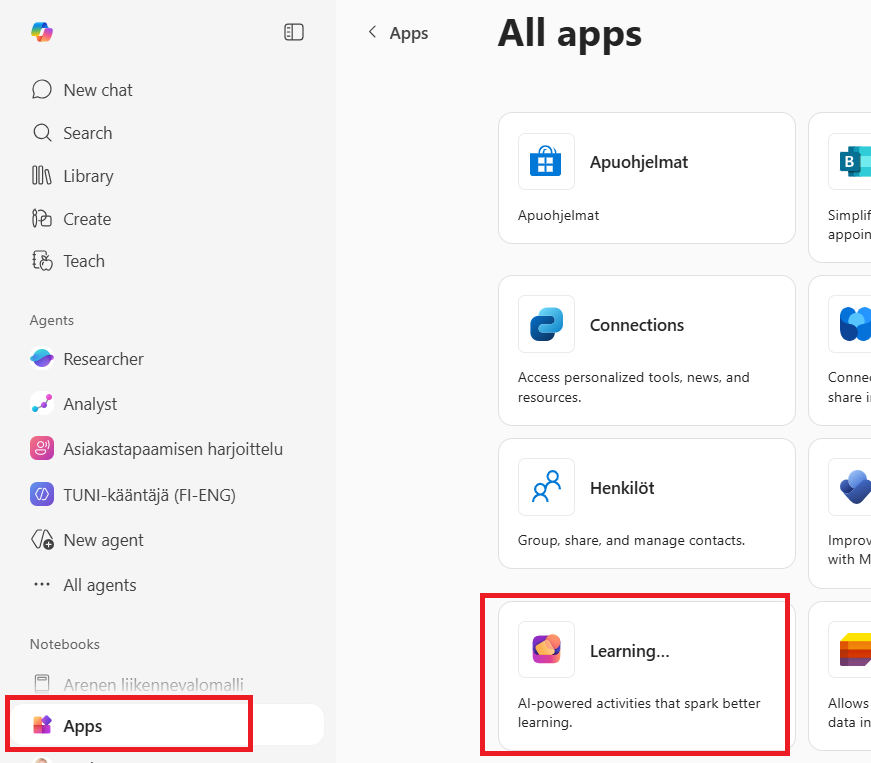
Sinut ohjataan katselemaan valmista tehtävää Learning activities -sivulle. Tällä sivulla voit muokata ja jakaa tehtäviä ja näet kaikki aiemmin luodut tehtävät. Tässä näkymässä voit myös luoda uusia tehtäviä. Teach-työkalun Study aids and more -kohta ja Learning activities ovat siis molemmat näiden tehtävien luonti- ja muokkausnäkymiä.
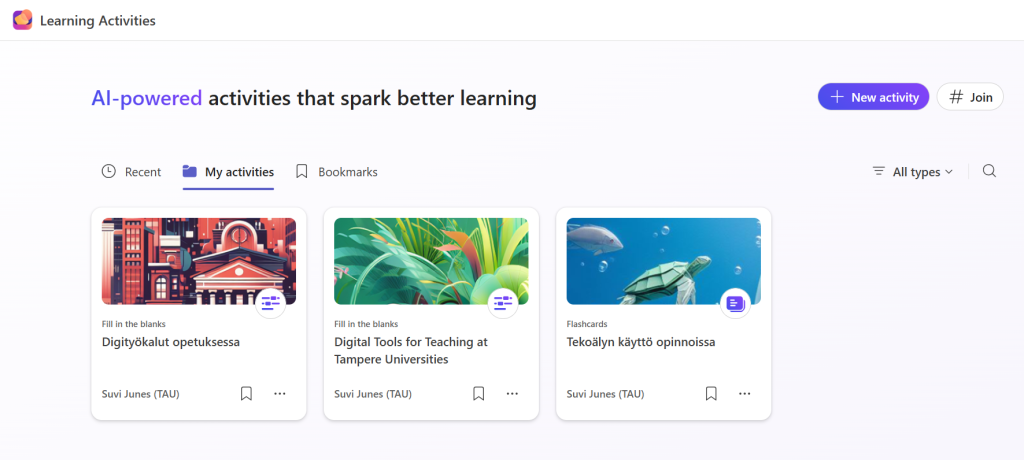
Pääset katsomaan tekemiäsi harjoituksia, niiden vastauksia ja poimimaan jakolinkin kun menet kyselyyn uudelleen Teach näkymässä tai osoitteessa: Learning Activities
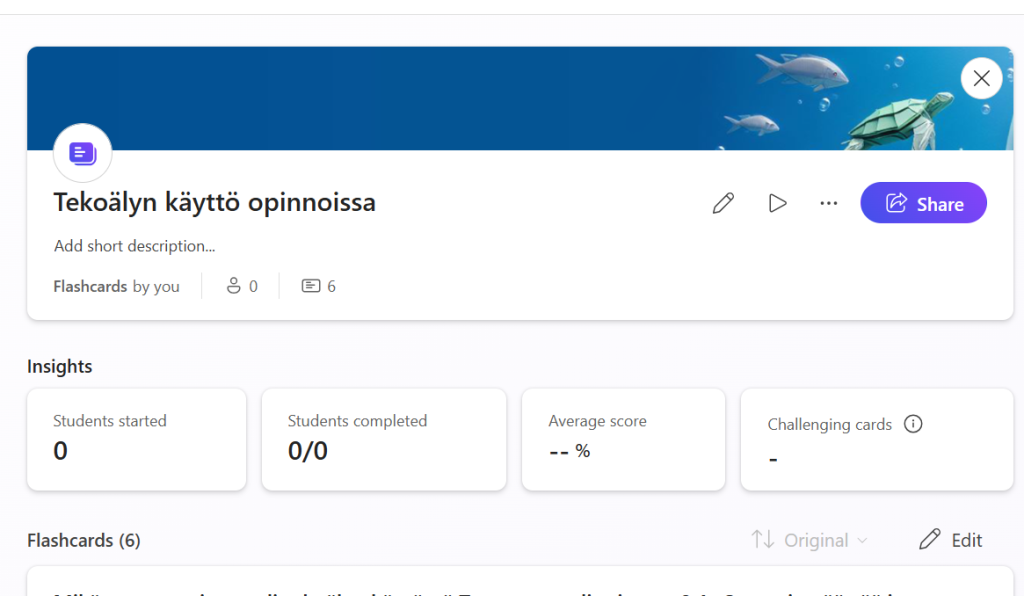
Voit poimia jakamiseen tarvittavan koodin tai jakolinkin Share-painikkeen takaa.
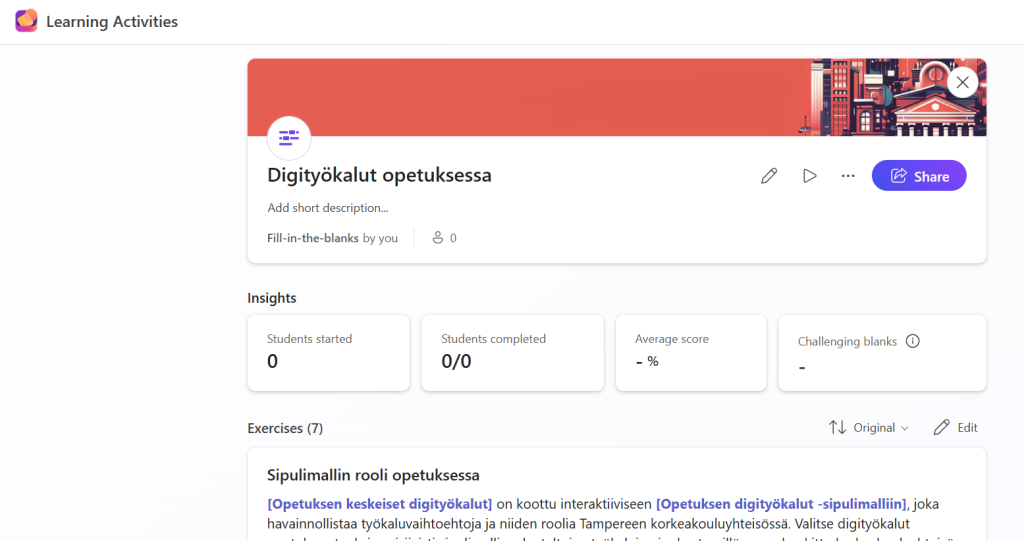
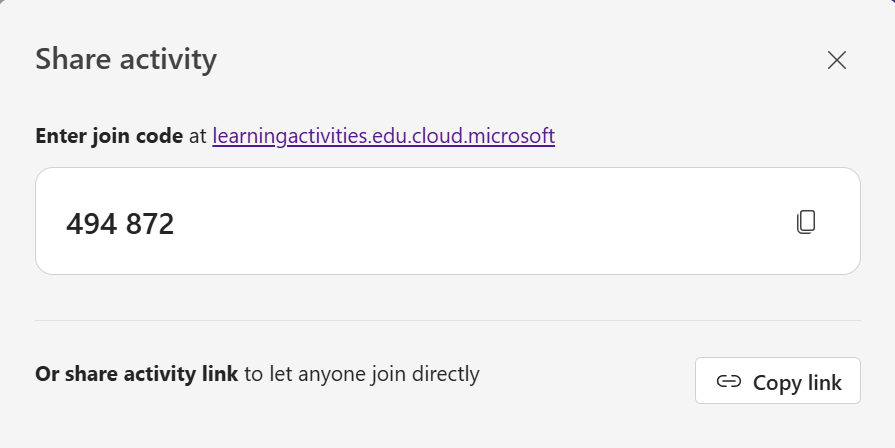
Voit poimia suoran linkin tehtävään ja jakaa se vastaajille. Share-painikkeen takaa löydät myös koodin, jonka avulla opiskelijat pääsevät tekemään tehtävää. Learning activities -sivulla on #Join-kohta, johon koodin syötettyään opiskelija ohjautuu vastaamaan tehtävään.
Learning activities -näkymän löydät aina myös M365-palvelun sovellusten joukosta.
Teach toimintoa kehitetään edelleen ja lisää hyödyllisiä työkaluja on tulossa opettajien käyttöön lähitulevaisuudessa.
Lue lisää
Microsoftin ohjeet Teach toimintoon
Vinkki:M365 Learning Activities – pelillinen tapa harjoitella ja kerrata