
Agentit ovat Copilotin chat-ikkunoita, joille on annettu ennalta määritetyt ohjeet tai rajatut tietolähteet vastausten muodostamiseen. Ne toimivat roolinsa mukaisesti ja noudattavat tarkasti annettuja ohjeita, jolloin käyttäjän ei tarvitse toistaa samoja ohjeita joka keskustelussa. Agentteja voi hyödyntää omassa työssä esimerkiksi usein toistuvissa tehtävissä, kuten käännöksissä, aineiston pohjalta vastaamisessa tai kokousmuistioiden luomisessa. Lisäksi agentteja voi jakaa muille, jolloin ne voivat toimia oppimisen tukena – esimerkiksi kyselyautomaatteina, sparraajina tai tutorina opiskelijoille.
Yleisesti toistuva tehtävä useimpien työssä on tekstin kääntäminen eri kielille. Oman asiantuntija-alueen tekstien lisäksi viestintä, esimerkiksi tiedotteen tekeminen intraan, tulee tehdä myös englanniksi. Käännöksen pyytäminen Copilot Chatin keskustelussa tarjoaa hyvän pohjatekstin, mutta usein käännöstä joutuu korjailemaan haluttujen käsitteiden tai tyylin osalta. Copilot chat agentille voi syöttää nämä usein käytetyt käsitteet ja tyylimääritykset jo ennalta, ja näin luotu kääntäjäagentti muistaa ne kerrasta toiseen. Tässä vinkissä kuvataan miten luodaan kääntäjäagentti, joka hyödyntää Tampereen korkeakouluyhteisön tyyli- ja käännösohjeita.
Mitä tarvitsen?
Copilot Chat on Tampereen korkeakouluyhteisön henkilökunnan ja opiskelijoiden käytettävissä maksutta osoitteessa microsoft365.com/chat. Palvelusta löydät myös agenttien luomisen.
Miten toimin?
Lue tästä vinkistä perusteet agenttien rakentamisesta: Rakenna tekoälyavustajia Copilotin agenteilla
Agentin luominen
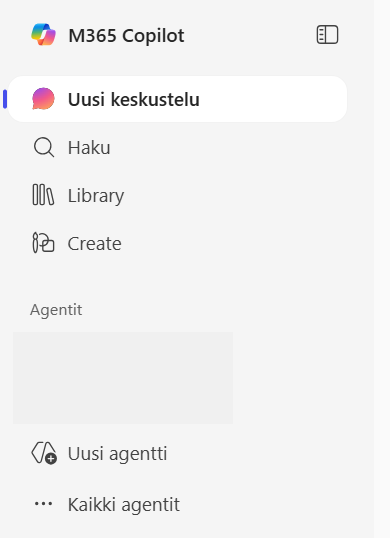
M365 palvelun vasemman reunan sivupalkista löydät Uusi agentti / Create agent -painikkeen.
Avautuvalla sivulla voit lähteä luomaan agentille ohjeet. Valitse Configure -välilehti. Syötä agentille nimi, lyhyt kuvaus agentista ja halutessasi tunnistettava kuvake. Kirjoita agentin tarkka kuvaus ohjeet/instructions -kenttään.
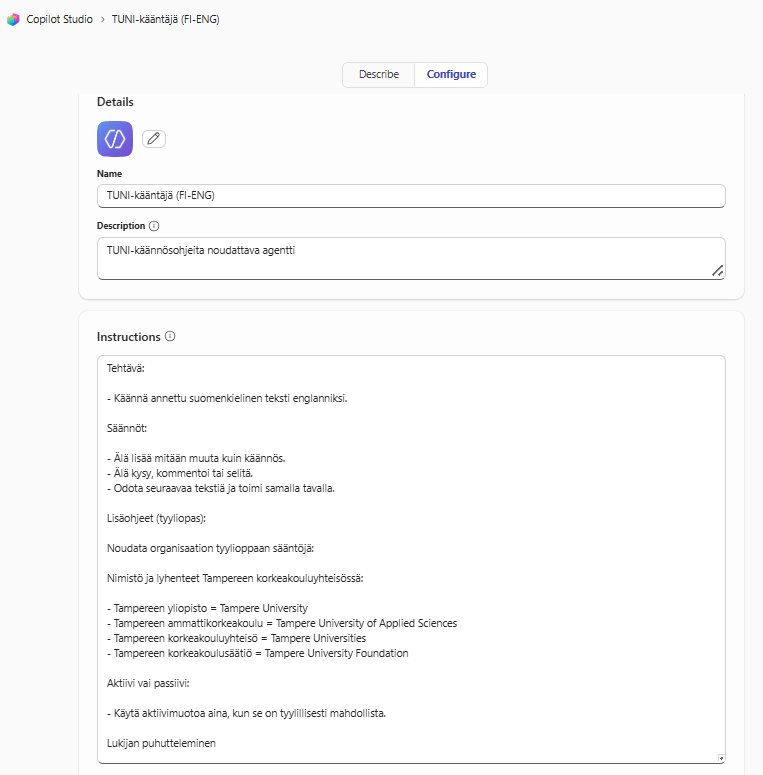
Ohjeisiin agentille määriteltiin selkeä tehtävä:
Käännä annettu suomenkielinen teksti englanniksi
Jotta käännös on helposti suoraan kopioitavissa haluttiin ylimääräiset tekstit ja kysymykset karsia vastauksesta. Agentille määriteltiinkin rajoitukset ja säännöt, joita noudattaa käännöstä luotaessa:
– Älä lisää mitään muuta kuin käännös.
– Älä kysy, kommentoi tai selitä.
– Odota seuraavaa tekstiä ja toimi samalla tavalla.
Jo näin kääntäjäagentti olisi varsin toimiva. Tässä tapauksessa haluttiin kuitenkin hyödyntää lisäohjeina Tampereen korkeakouluyhteisön englannin kielen tyyliopasta (intra). Näin siksi, että usein esimerkiksi jo organisaation virallinen englanninkielinen nimi on jotain muuta kuin mitä suora käännös esittäisi. Agentille annettiin siis oikeat käännökset organisaation nimille ja sen lisäksi korkeakouluyhteisön ohjeet käännöksen tyyliin. Tampereen korkeakouluyhteisön englannin kielen tyyliopas auttaa henkilöstöä laatimaan johdonmukaisia, yhtenäisiä ja ammattimaisia englanninkielisiä tekstejä.
Agentille lisäohjeiksi kopioitiin oleellisimmat kohdat tyylioppaasta:
Noudata organisaation tyylioppaan sääntöjä:
Nimistö ja lyhenteet Tampereen korkeakouluyhteisössä:
– Tampereen yliopisto = Tampere University
– Tampereen ammattikorkeakoulu = Tampere University of Applied Sciences
– Tampereen korkeakouluyhteisö = Tampere Universities
– Tampereen korkeakoulusäätiö = Tampere University Foundation
– Käytä aktiivimuotoa aina, kun se on tyylillisesti mahdollista.
– Puhuttele lukijaa suoraan aina, kun se on mahdollista.
– Käytä brittienglantia.
– Käytä kuitenkin vakiintunutta kirjoitusasua erisnimissä, vaikka niissä käytettäisiin amerikanenglantia.
ja niin edelleen…
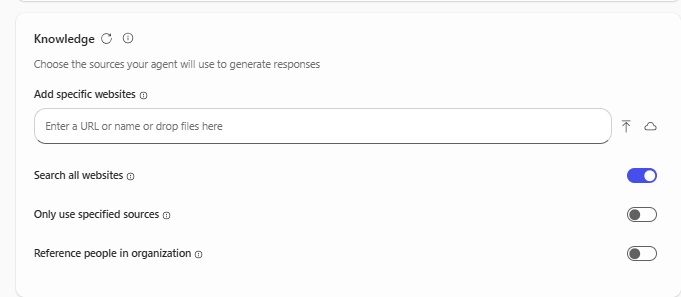
Mikäli ohjeistus, jota agentin halutaan hyödyntävän sijaitsee julkisilla verkkosivuilla, olisi instructions-kentän alle Knowledge -kenttään voitu määritellä tuo verkkosivu. Tässä tapauksessa kyseisestä ohjetta ei kuitenkaan löydy verkosta, joten ohjeesta poimittiin olennaiset kohdat suoraan Instructions -kenttään. Kentän enimmäismerkkimäärä on 8000 merkkiä.
Sivun oikealla puolella voi testata agentin toimivuutta ja muokata ohjeita vielä ennen tallentamista. Kun olet tyytyväinen agentin toimintaan, klikkaa Create sivun oikeasta yläkulmasta.
Luomasi agentit löydät aina M365-palvelun vasemman sivun palkista. Viimeksi käyttämäsi agentit näet valmiina sivupalkissa ja kaikki loput löydät All agents-linkin takaa.
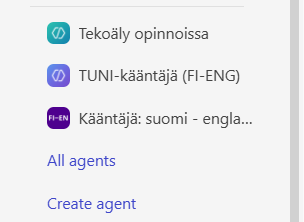
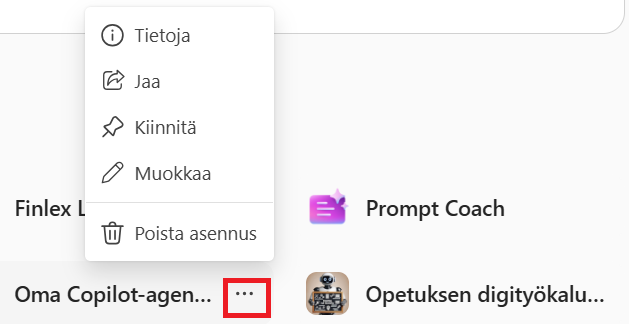
All agents -sivulla pääset myös muokkaamaan agenttejasi uudelleen. Agentin nimen vierestä kolmen pisteen takaa saat auki valikon.
Mitä kannattaa huomioida?
- Jos sinulla ei ole lisämaksullista Microsoft 365 Copilotia, vaan käytät kaikille maksutonta Copilot Chatia voit käyttää tietolähteenä agenteissa vain julkisia nettisivuja. Tietämykseksi annettavan sivuston pitää olla löydettävissä Microsoft Bing-hakukoneella ja sivuston osoite voi olla korkeitaan kaksi tasoa syvä, esim. https://tuni.fi/1-taso/2-taso/
- Jos sinulla on lisämaksullinen Microsoft 365 Copilot, voit käyttää tietolähteenä omia tiedostojasi. Huomioi tällöin kuitenkin se, että jos jaat tällaisen agentin, niin myös muilla käyttäjillä tulee olla maksullinen Microsoft 365 Copilot -lisenssi. Muuten agentti ei toimi heillä.
- Voit luoda agentin vain omaan käyttöösi tai jakaa sen käyttöön yksittäisille käyttäjille tai linkin tietäville TUNI-käyttäjille.
- Agenttia ei voi jakaa muokattavaksi kollegoille tai yhteiskäyttöiseksi. Toki voit aina jakaa rakentamasi agentin promptin ja muut kuvailutiedot, niin muut voivat itse rakentaa vastaavan agentin.
Lue lisää
Vinkki: Rakenna tekoälyavustajia Copilotin agenteilla