
Copilot Chat on tekoälypohjainen keskustelutyökalu, joka voi olla avuksi esimerkiksi tekstin tuottamisessa, käsittelyssä ja ideoinnissa. Copilot Chat käyttää lähteenä vastausten tuottamiseen internetin sisältöä tai antamaasi lähdeaineistoa.
Copilotin avulla voit luoda myös omia tekoälyavustajia, agentteja. Agentit ovat Copilotin chat-ikkunoita, joille on annettu ennalta määritetyt ohjeet vastauksen muodostamiseksi. Agentti vastaa kysymyksiin vain ohjeiden mukaisesti ja mahdollisesti käyttäen rajattuja tietolähteitä, kuten antamaasi verkkosivustoa. Agentille voidaan myös luoda rooli, jonka mukaisesti se vastaa chatin kysymyksiin.
Agentteja voit hyödyntää omassa työssasi tai luoda agentin, jonka jaat käytettäväksi myös muille. Voit hyödyntää agenttia omissa, samanlaisina toistuvissa chat-keskusteluissa. Voisit esimerkiksi rakentaa käännösagentin, joka olisi ohjelmoitu kääntämään kaikki keskusteluun laittamasi tekstit aina samantyylisesti ja noudattamaan tiettyä rakennetta käännöksessä. Aineistoagentti taas voisi olla ohjelmoitu käyttämään lähteenä vain tietyn verkkosivuston sisältöä, ja näin antaa sinulle vastauksia siihen liittyen. Kokousagentti taas muodostaisi antamastasi kokoustranskriptiosta aina samanmuotoisen kokousmuistion. Agenttien avulla Copilot tietää ohjepromptin jo etukäteen ja sinun ei tarvitse ohjeistaa sitä joka kerta uudelleen.
Kevytagentin voit myös jakaa muille käyttäjille, jolloin esimerkiksi oppimateriaalin perusteella vastaamaan ohjeistettu agentti voisi auttaa opiskelijoita sisällön hahmottamisessa. Kevytagentin voisi ohjeistaa vaikka kyselyautomaatiksi, jolla opiskelijat voisivat testata osaamistaan aineistoon perustuen. Tietyllä tavalla vastaamaan opetettu agentti voi toimia myös sparrajana, kysymysten esittäjänä ja tutorina. Tässä vinkissa ohjeistetaan kevytagentin luominen.
Mitä tarvitsen?
Copilot Chat on Tampereen korkeakouluyhteisön henkilökunnan ja opiskelijoiden (18-v-) käytettävissä maksutta osoitteessa microsoft365.com/chat
Muista kirjautua TUNI-tunnuksella, muuten käytät turvattomampaa ilmaisversiota!
Miten toimin?
Mene Copilot Chatiin ja oikeassa reunassa näet Copilot Agentit -sivupalkin. Listassa näet jo luomasi agentit ja niiden alla Uusi agentti (Create agent) -painikkeen.
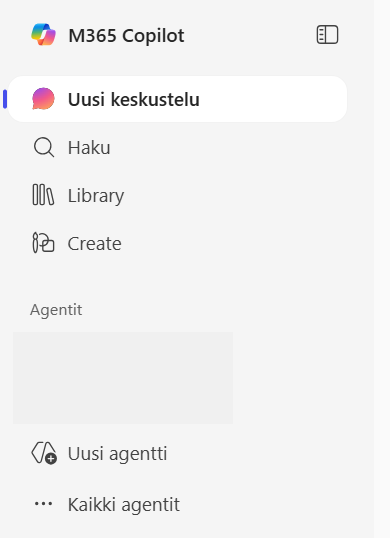
Kuvaile ja määritä agentin toiminta:
Avautuvalla sivulla näet Kuvaile (describe) ja Määritä (configure) -välilehdet. Näiden sivujen kautta pääset määrittämään miten agentti toimii. Voit kuvata agentin nimen, mitä aineistoa se käyttää vastatessaan, missä muodossa vastaus annetaan ja millä tavoin agentti puhuttelee käyttäjää. Kuvaile-välilehdellä voi kertoa nämä asiat chattiin luonnollisella kielellä ja Määritä-välilehdellä näet samat tiedot lomakkeen muodossa. Voit käyttää chatin määrittelyyn kumpaa näkymää haluat tai valita valmiin pohjan agentille tarjolla olevista mallipohjista (templates). Voit vaikka aloittaa kuvailemalla bottia Kuvaile-välilehdellä ja siirtyä sitten Määritä-välilehdelle tarkistamaan ja täydentämään tiedot. Voit mennä myös suoraan Määritä-välilehdelle luomaan kuvailut kenttiin.
Kuvaile:
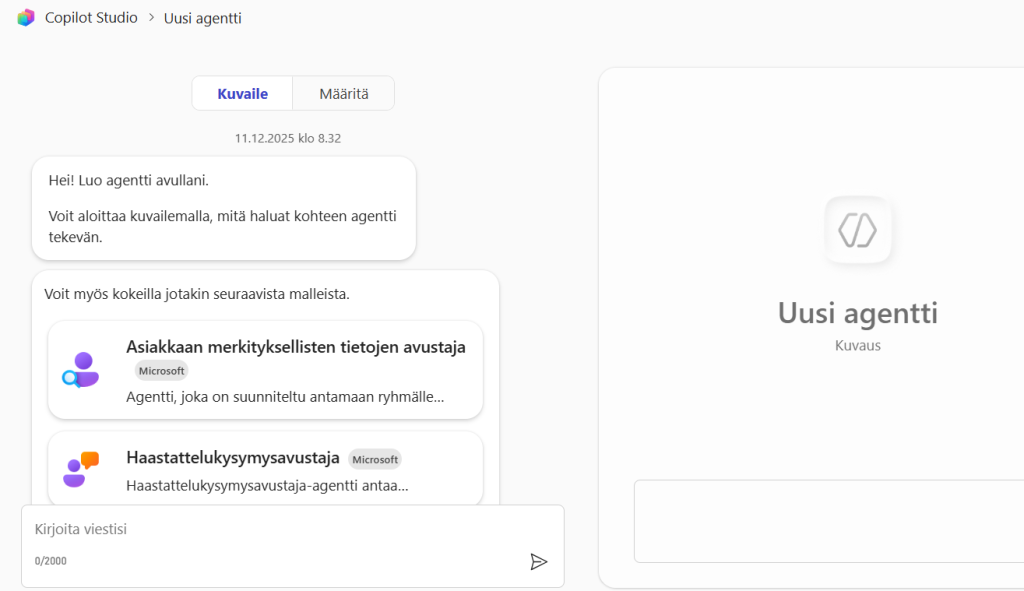
Määritä:
Kuvaus-sivulle annettu kuvailu näkyy myös Määritä-sivulla, jossa sitä voi täydentää. Tässä esimerkissä agenttia pyydetään käyttämään vastauksissaan vain tiettyä verkkosivustoa. Lähteeksi on annettu Teaching and Learning Centren etusivun osoite. Agentti osaa hakea vastauksia koko tuolta sivustolta, mutta ei lähde hakemaan tietoa muualta internetistä.
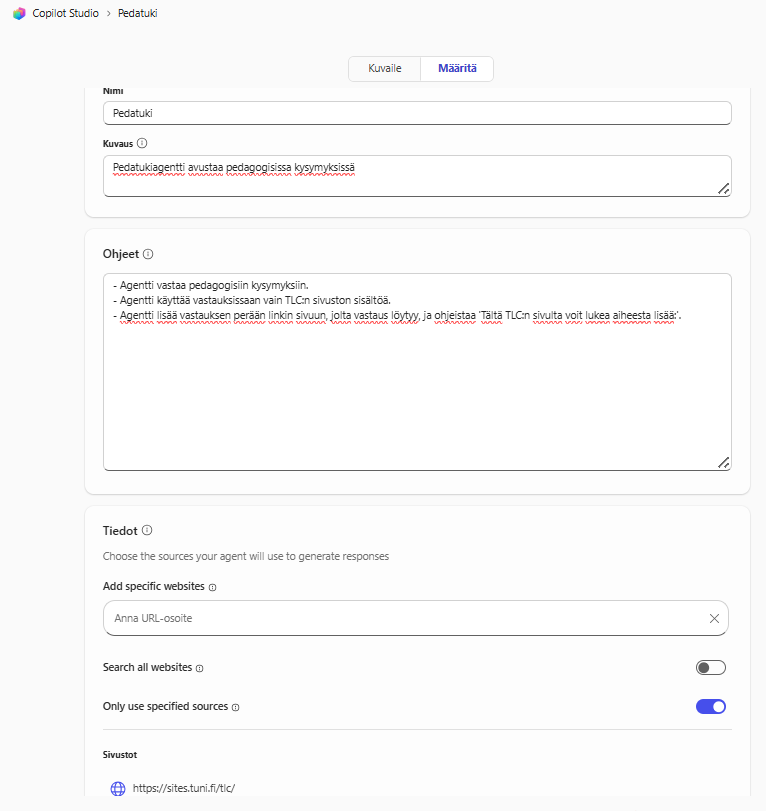
Määritä -välilehdellä voit lisätä agentille myös kuvakkeen ja tietolähteitä Tiedot-kohtaan. Huomioi, että jos sinulla ei ole erillismaksullista Microsoft 365 Copilotia, et voi ladata tietolähteeksi tiedostoja. Tällöin voit syöttää tietolähteeksi max 4 ulkoista verkkosivua. Sivun osoite kannattaa olla tarpeeksi ylätasoinen, esim. jonkun sivuston etusivu. Agentti kyllä etsii tietoa tämän ylätasoisen sivun kaikilta alasivuiltakin. Jos sinulla on lisämaksullinen Microsoft 365 Copilot -lisenssi, voit syöttää tietolähteeksi myös tiedostoja tai max 20 verkko-osoitetta, mutta tällöin myös kaikilta tällaisen agentin käyttäjillä pitää olla lisämaksullinen lisenssi.
Agentin määrityksessä ole tarkka ohjeiden antamisessa. Voit esim. ohjeistaa minkälainen rakenne, pituus ja muoto vastauksessa tulee olla. Voit antaa myös esimerkin millä tavalla vastaus pitää tuottaa. Voit lisäksi ohjeistaa agenttia vastauksen tyylin ja käytetyn kielen osalta. Voit myös ohjeistaa, miten agentti vastaa, mikäli vastausta ei löydy aineistosta.
Aloituspromptien luominen:
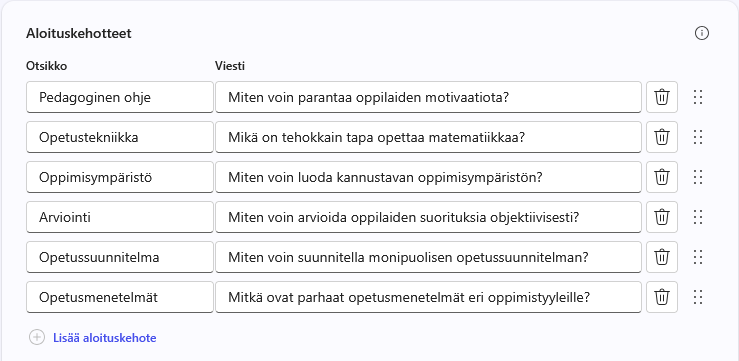
Määritä-sivulla voit luoda myös agentin etusivulla näkyviä promptiehdotuksia. Nämä voivat toimia esimerkkikysymyksinä käyttäjille tai itsellesi pikanäppäiminä useimmin kysymistäsi kysymyksistä.
Tässä esimerkissä agentti loi muutamia aloituskysymyksiä automaattisesti kuvailun mukaan. Aloituskysymyksiä voi poistaa tai lisätä Määritä-sivulla.
Testaa agenttisi:
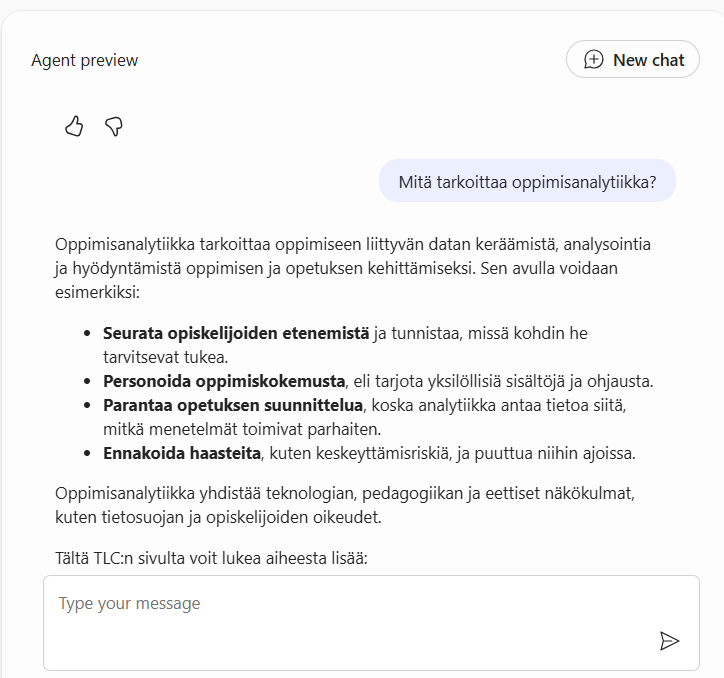
Kuvaile ja Määritä -välilehdillä voit myös testata agentin toimintaa ja korjata ja täydentää ohjeita testin perusteella. Testi-ikkuna näkyy sivun oikeassa reunassa. Voit kirjoittaa testikysymyksen alla olevaan tekstikenttään ja näet miten agentti toimii. Jos et ole tyytyväinen toimintaan, voit täydentää ohjeita sivun vasemmalla puolella.
Julkaisu:
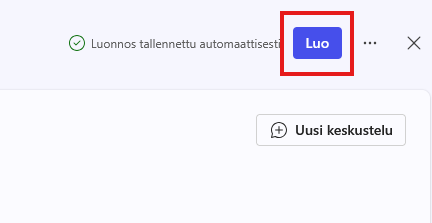
Kun olet tyytyväinen agentin toimintaan klikkaa oikeasta yläkulmasta Luo-painiketta ja agentti luodaan.
Kun agentti on luotu, sinulle näytetään suora linkki agenttiin. Linkki toimii oletuksena vain sinulla, mutta voit muuttaa jakoasetuksia joko heti Muokkaa jakoasetuksia -linkin kautta tai myöhemmin agentin asetuksista.
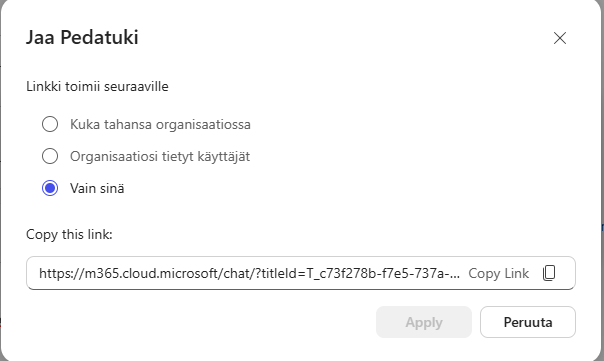
Jakoasetuksissa voit määrittää, että linkki toimii vain sinulle, tietyille oman organisaatiosi käyttäjille, joiden osoitteet syötät tai kaikille organisaatiosi käyttäjille. Agentti ei toimi yhteisön ulkopuolisille käyttäjille.
Agenttien muokkaaminen ja jakaminen:
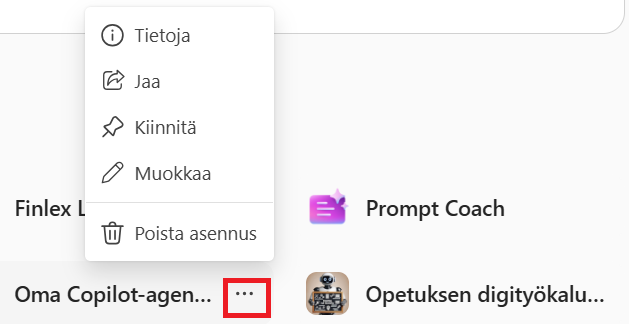
Luomasi agentit näet listana Copilotin etusivun oikeassa reunassa. Agentin nimeä klikkaamalla pääset käyttämään sitä. Jos haluat myöhemmin muokata tai muuttaa luomasi agentin jakoasetuksia, klikkaa Kaikki agentit (All agents) -kohtaa.
Avautuvalla sivulla näet luomasi agentit. Agentin nimen vieressä on kolme pistettä, josta saat auki valikon ja pääset muokkaamaan luomaasi agenttia. Valikon Jaa-kohdasta voi muuttaa muös jakoasetuksia.
Mitä kannattaa huomioida?
- Jos sinulla ei ole lisämaksullista Microsoft 365 Copilotia, vaan käytät kaikille maksutonta Copilot Chatia voit käyttää tietolähteenä agenteissa vain julkisia nettisivuja. Tietämykseksi annettavan sivuston pitää olla löydettävissä Microsoft Bing-hakukoneella ja sivuston osoite voi olla korkeitaan kaksi tasoa syvä, esim. https://tuni.fi/1-taso/2-taso/
- Jos sinulla on lisämaksullinen MIcrosoft 365 Copilot, voit käyttää tietolähteenä omia tiedostojasi. Huomioi tällöin kuitenkin se, että jos jaat tällaisen agentin, niin myös muilla käyttäjillä tulee olla maksullinen Microsoft 365 Copilot -lisenssi. Muuten agentti ei toimi heillä.
- Voit luoda agentin vain omaan käyttöösi tai jakaa sen käyttöön yksittäisille käyttäjille tai jako linkin tietäville TUNI-käyttäjille.
- Agenttia ei voi jakaa muokattavaksi kollegoille tai yhteiskäyttöiseksi. Toki voit aina jakaa rakentamasi agentin promptin ja muut kuvailutiedot, niin muut voivat itse rakentaa vastaavan agentin.
Lue lisää:
Vinkki: Tampereen korkeakouluyhteisön ohjeita ja koulutusmateriaaleja tekoälyn käyttöön
Kaikki Vinkkipankin tekoälyvinkit
Vinkki päivitetty 12/2025