

Aktivoivat keskustelut ja ns. jäänmurtajatehtävät (eng. icebreakers) madaltavat osallistumisen kynnystä ja luovat tapahtumaan rennon ja vuorovaikutteisen ilmapiirin. Niiden kautta voidaan esittäytyä, osoittaa mielipidettä tai kartoittaa aiempaa tietämystä ja kokemusta käsiteltävästä aiheesta.
Zoom on tuttu etäkokouskäytöstä, mutta sen Whiteboard-valkotaulutyökalu on käytettävissä ilman kokoustakin. Nyt Whiteboard on saanut sisälleen vuorovaikutteiset tehtävät, joiden avulla teet nopeasti yksinkertainen kysymyksen tai aktivointitehtävän tilaisuuden osallistujille. Vastaaminen onnistuu myös ilman kirjautumista linkin kautta.
Mitä tarvitsen?
Zoomin Whiteboardin löydät osoitteesta tuni.fi/zoom (linkki). Valitse Sign in ja kirjaudu TUNI-tunnuksellasi. Voit käytttää Whiteboardia myös koneellesi asennetulla Zoomilla. Lue lisää käytön aloittamisesta Zoom ja valkotaulu (whiteboard) -vinkistä. Zoom Whiteboard: Esimerkkejä käyttökohteista ja ominaisuuksista -vinkistä löydät lisää ohjeita Zoom Whiteboardin käyttöön. Tässä vinkissä keskitytään Whiteboardin Activities-ominaisuuteen.
Miten toimin?
Voit luoda ensin uuden Whiteboard-taulun ja sinne sisään tehtäviä tai lähteä suoraan luomaan tehtävää. Kummassakin tapauksessa sinulle luodaan Whiteboard-taulu, jossa on kaikki ominaisuudet käytössä. Kuitenkin, jos tarvitset vain vaikka sanapilvityökalun tai pienen aktivointitehtävän, voit tehdä sellaisen muutamalla vaiheella.
Tehtäviin (Activities) käytettävissä on erilaisia pohjia kahdessa kategoriassa, Icebreakers ja Polls. Pohjaa voit muokata ja vaihtaa siihen haluamasi kysymyksen. Pohjat sisältävät mm.
- Sanapilvi (Word Cloud): Kerää osallistujien vastaukset ja näyttää suosituimmat vastaukset reaaliaikaisesti.
- Äänestykset: Osallistujat äänestävät kahden tai useamman vaihtoehdon välillä ja näkevät, miten ryhmä vastasi.
- Merkitse kartalle/kuvaan: Osallistujat voivat lisätä merkkejä yhteiseen kuvaan, esimerkiksi osoittaakseen, mistä päin he osallistuvat kokoukseen.
- Raahaa aikajanalle: Osallistujat raahaavat tekstit janalle tai siirtävät
Esimerkki:
Seuraavassa ohjeet Sanapilvi-tehtävän luomiseen. Voit soveltaa ohjetta muihinkin pohjiin:
Vaiheet:
- Kirjaudu Zoomiin: Kirjaudu Zoomiin joko selaimella https://tuni.fi/zoom tai avaa Zoom koneeltasi.
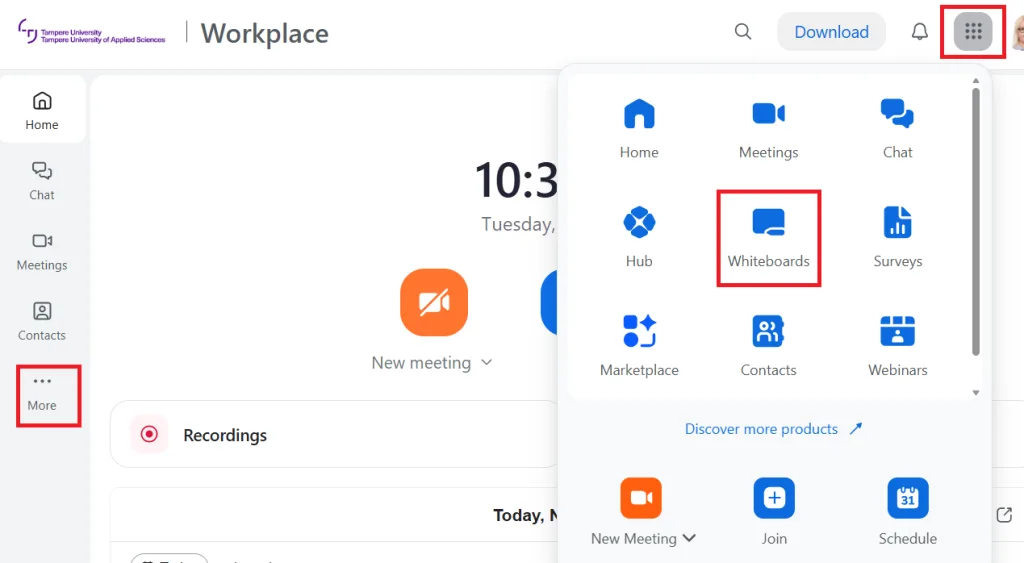
Selaimessa
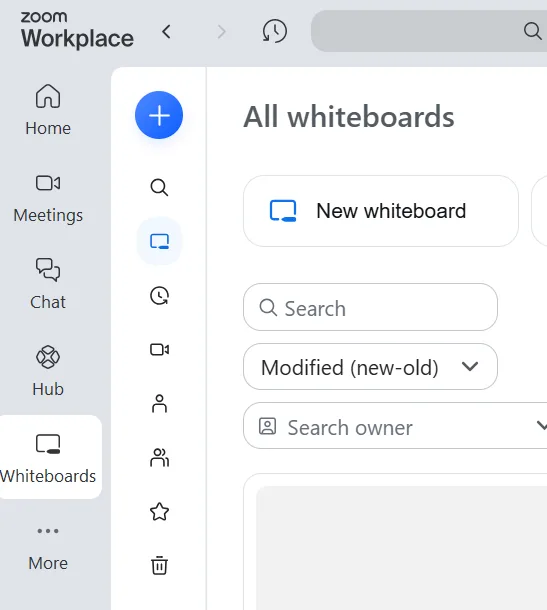
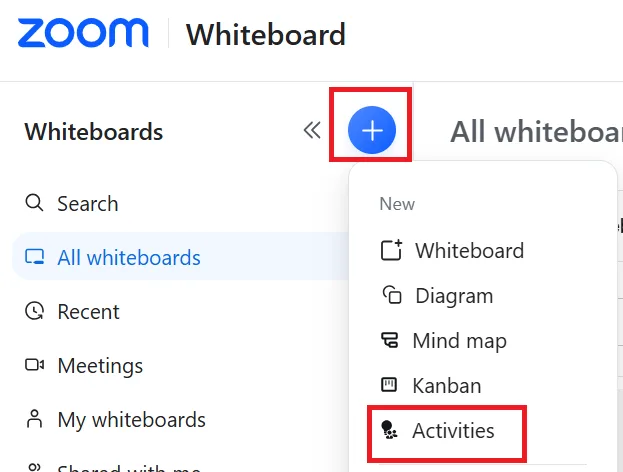
2. Valitse Whiteboards ja Activities: Kirjauduttuasi Zoomiin, valitse Whiteboards joko vohvelivalikosta tai More-painikkeen takaa (selain) tai vasemman reunan valikosta (työpöytäversio). Avautuvalla sivulla näet kaikki luomasi valkotaulut ja yläreunan +valikosta pääset tekemään erilaisia valkotauluja. Tästä valikosta löydät myös Activities-linkin. Valitse se.
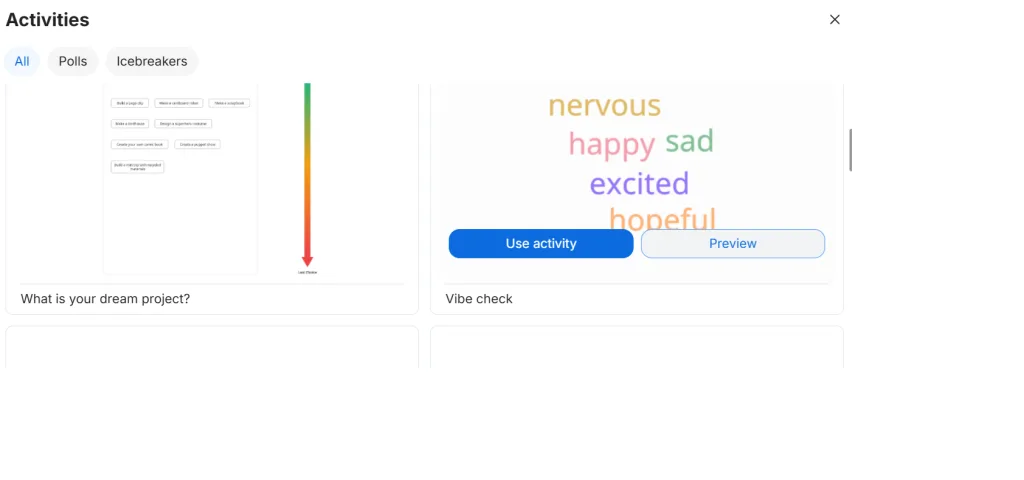
3. Valitse haluamasi tehtäväpohja: Avautuvalla sivulla sinulle näytetään kaikki vaihtoehtoiset pohjat tehtäville. Voit katsella kaikkia tai valita yläreunasta joko Icebreakers tai Polls. Jokaisen pohjan kohdalla on myös preview-esikatselu painike, josta näet tarkemmin, miten kyseinen pohja toimii. Kun olet valinnut sopivan, klikkaa Use activity.
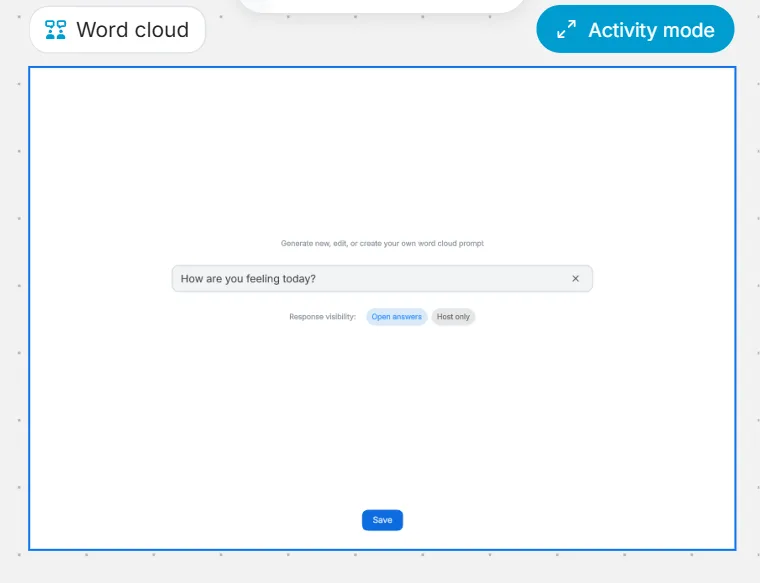
4.Muokkaa kysymystä: Valitsemasi pohja avautuu sinulle ja voit vaihtaa kysymystä ja muokata pohjaa haluamaksesi. Tässä esimerkissä valittiin sanapilvi-pohja, ja siinä olevan kysymyksen tilalle kirjoitettiin oma kysymys. Tallenna lopuksi Save -painikkeesta.
5. Jaa vastattavaksi: Kun haluat jakaa sanapilvitehtävän vastattavaksi, klikkaa yläreunasta Share. Voit valita vastaajiksi tietyt henkilöt, oman organisaation käyttäjille vai poimitko linkin, jonka kautta kuka tahansa pääsee nimettömänä vastaamaan.
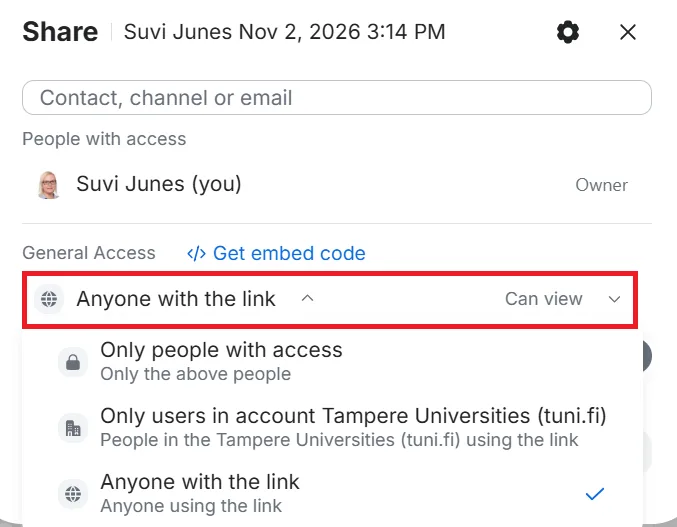
6. Laita vastaustila päälle: Tavallisesti Whiteboard-taulun kohdalla jaetaan muille käyttäjille muokkausoikeudet (can edit), jolloin kaikki pääsevät lisäilemään taululle lappuja ja tekstejä, mutta aktivoivien tehtävien kohdalla voit jakaa vain katselu-linkin (can view) . Näin vastaaja ei pääse muokkaamaan taulua muuten kuin vain vastaamaan kysymykseesi. Tärkeää: Muista tällöin klikata päälle ”Activity mode” ja sen jälkeen ”Restart” kysymyksen yläpuolelta. Näin aktivoit kysymyksen vastattavaksi. Muuten käyttäjille näkyy vain taulu, johon ei voi vastata, koska heillä on vain katseluoikeudet.

Näin päällä on vastaamistila ja linkillä tauluun menevä käyttäjä ei näe muuta kuin kysymyksen ja vastauslaatikon.
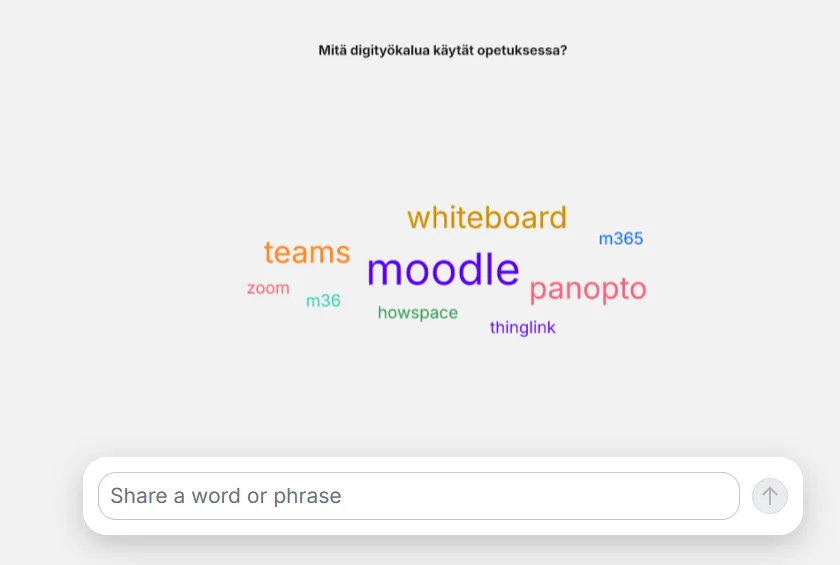
6. Lopeta vastaaminen ja luo uusi kysymys: Samasta painikkeesta voit lopettaa vastausajan ja tällöin vastauslaatikko poistuu vastaajilta ja vain vastaukset, eli tässä tapauksessa sanapilvi jää näkyviin. Voit tässä jatkaa työskentelyä luomalla uuden kysymyksen ja käynnistämällä taas Activity mode-vastausajan. Näin uusi kysymys tulee vastaajille näkyviin samaan osoitteeseen. Näin voisit luoda tilaisuudessa useita eri kysymyksiä peräkkäin vastattavaksi.
Mitä kannattaa huomioida:
- Voit lisätä aktivoivia tehtäviä mihin tahansa Whiteboard-tauluun. Tällöin taulussa valitse yläreunan valintanauhasta Facilitation tools ja sieltä Activities.
- Jos aloitat uuden kysymyksen toisen perään, niin aiempi kysymys ja sen vastaukset poistuvat. Jos haluat säilyttää aiemman kysymyksen vastauksineen, niin luo kysymys uuteen tauluun ja osoitteeseen.