

Vinkki päivitetty 6/2026
H5P -työkalun löydät Moodlen sisältä. H5P sisältää monipuolisen valikoiman erilaisia tehtävätyyppejä. Sillä voit tehdä esim interaktiivisia videoita, erilaisia itseopiskelutestejä tai materiaalia eri tavoin esitettynä. Oleellista on, että opettaja on ennakkoon rakentanut tehtävän oikeine vastauksineen ja palautteineen. Näin H5P-tehtävä tai materiaali toimii opiskelijan itseopiskelumateriaalina. Tässä vinkissä käsitellään Accordion (haitari) -tehtävätyyppiä.
Mikä on Accordion-tehtävätyyppi?
Accordion (haitari) -tehtävätyyppi on keino, jolla pitkän materiaalikokonaisuuden voi jakaa väliotsikoiden alle. Otsikot toimivat haitarivalikon tapaan ja tekstistä näytetään vain opiskelijan klikkaama osio.
Mitä tarvitsen?
Tarvitset Moodle-kurssialustan sekä idean, millaisen sisällön haluat Accordion-tehtävätyyppiin.
Miten toimin?
Luo uusi H5P-tehtävä H5P-sisältöpankkiin
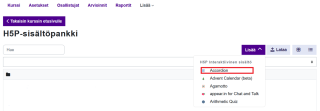
Siirry kurssin Lisää-välilehdeltä H5P-sisältöpankkiin luomaan uutta tehtävää. Kun luot uuden tehtävän ensin H5P-sisältöpankkiin, voit hyödyntää sitä uudelleen muualla sisältöpankin kautta.
Esiin avautuu lista kaikista H5P-tehtävätyypeistä. Valitse listasta Accordion.
Kirjoita otsikko koko aktiviteetille (näkyy kurssialueella) ja sitten Paneelit -kohdassa jokainen väliotsikko ja siihen liittyvät tekstit. Lisää paneeleita eli väliotsikoita alapuolella olevasta painikkeesta.
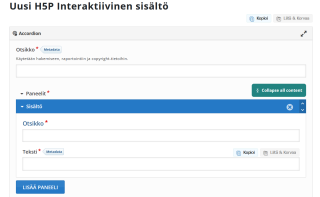
Tallenna teksti sivun lopussa olevasta painikkeesta.
Lisää H5P-aktiviteetti kurssialueelle
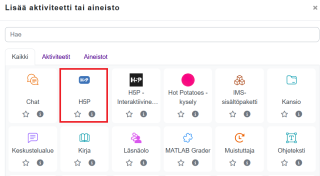
Laita Moodle-alueella Muokkaustila päälle, paina + -merkkiä haluamassasi kohdassa ja valitse Aktiviteetti tai aineisto – valikosta ”H5P”. Huom! H5P – Interaktiivinen sisältö tulee poistumaan käytöstä vaiheittain. Aloita uudemman H5P-työkalun käyttö omilla Moodle-kurssialueillasi.
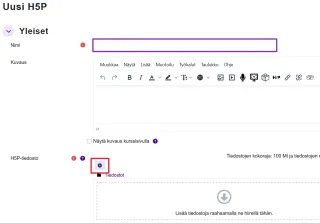
Nimeä H5P-aktiviteetti ja valitse H5P-tidosto -kohdassa sisältöpankista luomasi sisältö. Katso tarkemmat ohjeet.
Esimerkki:
Nyt alueen etusivulle tulee H5P-logolla varustettu ja itse nimeämäsi työkalu.

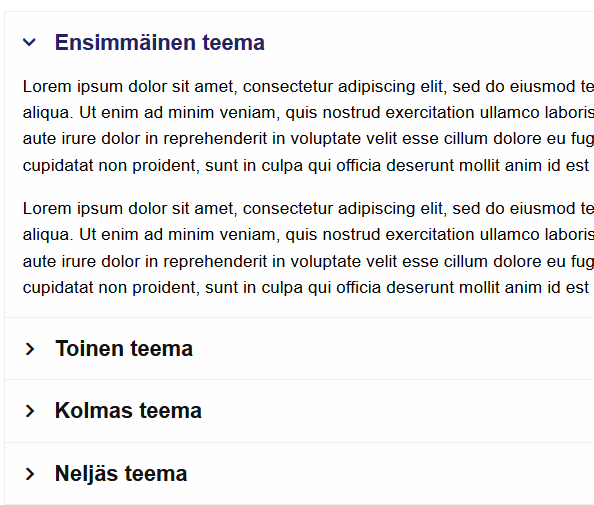
Aluksi näkyvissä on vain väliotsikot ja niitä klikkaamalla näkyviin saa siihen liittyvän tekstin. (Kuvassa on klikattu auki ensimmäinen teema.)
Mitä kannattaa huomioida?
Huomaathan tarkistaa, että tekijänoikeudet tulevat näkyviin (mm. hyvän tieteellisen referoinnin käytänteet ja viittaukset alkuperäisiin lähteisiin), mikäli käytät muiden tuottamaa sisältöä oman materiaalisi pohjana.
Lue lisää:
H5P:stä löytyy paljon esimerkkejä ja ohjeita. Tutustu esimerkiksi seuraaviin:
- H5P-sivusto
- Jari Sarja: H5P -Interaktioita helposti -opas
- Esimerkkejä Moodle-opet -alueella (Avoin Moodlen tukialue Tampereen korkeakouluyhteisön opettajille)
- Vinkki interaktiivisen videon luontiin
H5P-työkalulla pystyt tekemään paljon uudenlaisia tehtäviä kurssillesi. Kokeile rohkeasti erilaisia vaihtoehtoja ja valitse suosikkisi.