

Kirjautuminen
- Mene osoitteeseen tuni.fi. Älä käytä Internet Explorer -selainta.
- Paina Kirjaudu-painiketta.
- Valitse kotiorganisaatioksi Tampereen korkeakoulut, ja paina Valitse-painiketta.
- Kirjaudu järjestelmään TUNI-tunnuksella.
- Valitse käyttäjärooli. Uusille henkilökunnan käyttäjille syntyy automaattisesti sekä opiskelijan että tentaattorin käyttäjäroolit ensimmäisen kirjautumisen yhteydessä.
- Mikäli järjestelmä ei kuitenkaan tarjoa sinulle tentaattorin roolia, ota yhteys EXAM-tukeen exam@tuni.fi.
Uuden tentin luominen
- Kirjautumisen jälkeen siirry Työpöytä-näkymään.
- Paina Uusi tentti -painiketta työpöydän vasemmasta yläkulmasta
- Poikkeus: Jos haluat toteuttaa yhteistentin, ota yhteyttä osoitteeseen exam@tuni.fi. Tentin luomiseen tarvitsemme seuraavat tiedot: tenttiperiodi, tentin kesto, suorituskerrat ennen arviointia. Lisätietoa yhteistentistä: Yhteistentin toteuttaminen (Eduuni-wiki).
- Valitse tentin tyypiksi joko Yleinen tentti tai Henkilökohtanen tentti.
- Valitse tenttimistapa. Oletuksena on EXAM-tenttitila, jolloin tentti suoritetaan kameravalvotussa sähköisessä tenttitilassa. Mahdollisuutena on myös rajoitettu tai avoin omakonetentti. Omakonetenteistä on ohjeet omalla sivullaan: Omakonetentit | TUNI EXAM .
Täydennä tentin perustiedot.
- Kirjoita opintojakson koodi. Tämän jälkeen EXAM-ehdottaa opintojaksoa ja täydentää sen tiedot. EXAM saattaa ehdottaa useampaa tenttitoteutusta, joten varmista, että valitset oikean. Lisätietoja EXAM-tentin kytkemisestä Sisu-toteutukseen löytää omalta sivultaan: Tentin kytkeminen toteutukseen | TUNI EXAM
- Anna tentille nimi (opintojakson koodia ei tarvitse toistaa tentin nimessä) ja valitse tentille yksi suorituskieli
- Tallenna tiedot
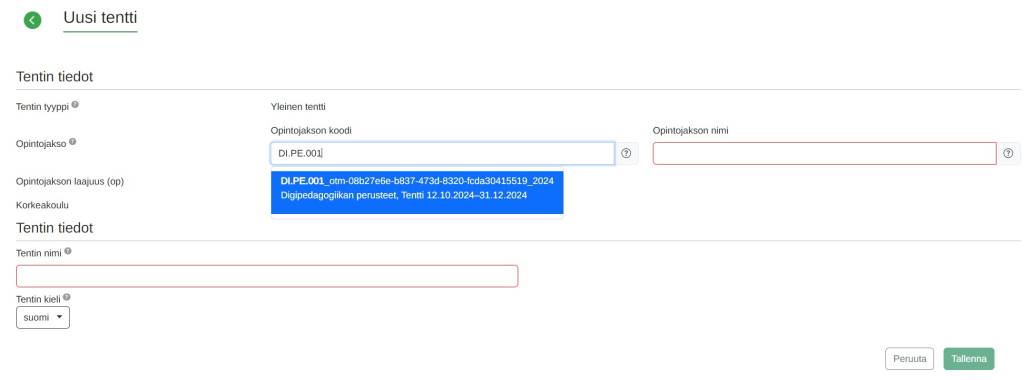
Toteutusta haetaan TUNI EXAMissa opintojakson koodilla. - Lisää tenttiin mahdolliset muut tentaattorit tai arvioijat. Arvioija pystyy ainoastaan arvioimaan tenttejä, tentaattori voi muuttaa myös tentin asetuksia. Älä lisää itseäsi tentaattoriksi tai arvioijaksi.
- Valitse tarvittaessa tentissä tarvittavat erikoisvarusteet, kuten kuulokkeet tai piirtonäyttö, kohdassa Tenttiin vastaamisessa tarvittavat ohjelmistot. Lisää myös tarvittaessa lisämateriaalit liitetiedostona. Pakkaa tarvittaessa useampi liitetiedosto ZIP-tiedostopaketiksi.
- Kirjoita opiskelijalle näkyvät ohjeistukset.
Kysymysten lisääminen
- Siirry Kysymykset-välilehdelle
- Anna aihealueelle nimi ja tarvittaessa pidempi kuvaus.
- Lisää uusi kysymys
- Katso tarkemmat ohjeet eri kysymystyypeistä ja kysymyspankista.
- Jos haluat hyödyntää kysymysten arvontaa, laita rasti kohtaan Kysymysten arvonta. Kysymysten arvontaa voi käyttää, jos kysymykset ovat samanarvoisia aihealueen sisällä.
- Jos aihealue on valinnainen, valitsee opiskelija aihealueen tentittäväksi varausvaiheessa. Tätä vaihtoehtoa voi hyödyntää esimerkiksi kirjatenteissä, jossa opiskelija valitsee tenttittävät kirjat.
- Lisää tarvittaessa uusia aihealueita.
Arviointiasetukset
- Valitse tentin suoritustyypiksi joko kokonaissuoritus tai osasuoritus.
- Tarkista, että tentin arviointiasteikon tiedot on oikein.
Julkaisuasetukset
- Valitse tenttiperiodi, eli aikaväli, jolloin tentin voi suorittaa. Tenttiperiodin on oltava vähintään 2 viikkoa.
- Aseta tentin kesto.
- Valitse suorituskertojen enimmäismäärä: 1-5 tai rajoittamaton.
- Lopuksi Tallenna ja julkaise tentti.
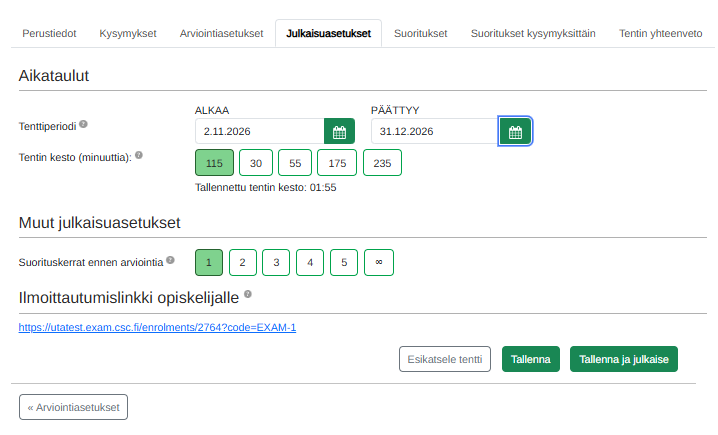
Julkaisun jälkeen opiskelijat löytävät tentin TUNI EXAMista. Voit myös kopioida tentin suoran varauslinkin Julkaisuasetukset-välilehdeltä.
Lisää ohjeita tentin laatimiseen löytyy EXAM-konsortion E-duuni wikin ohjeista.